Richiesta d'offerta — dettaglio
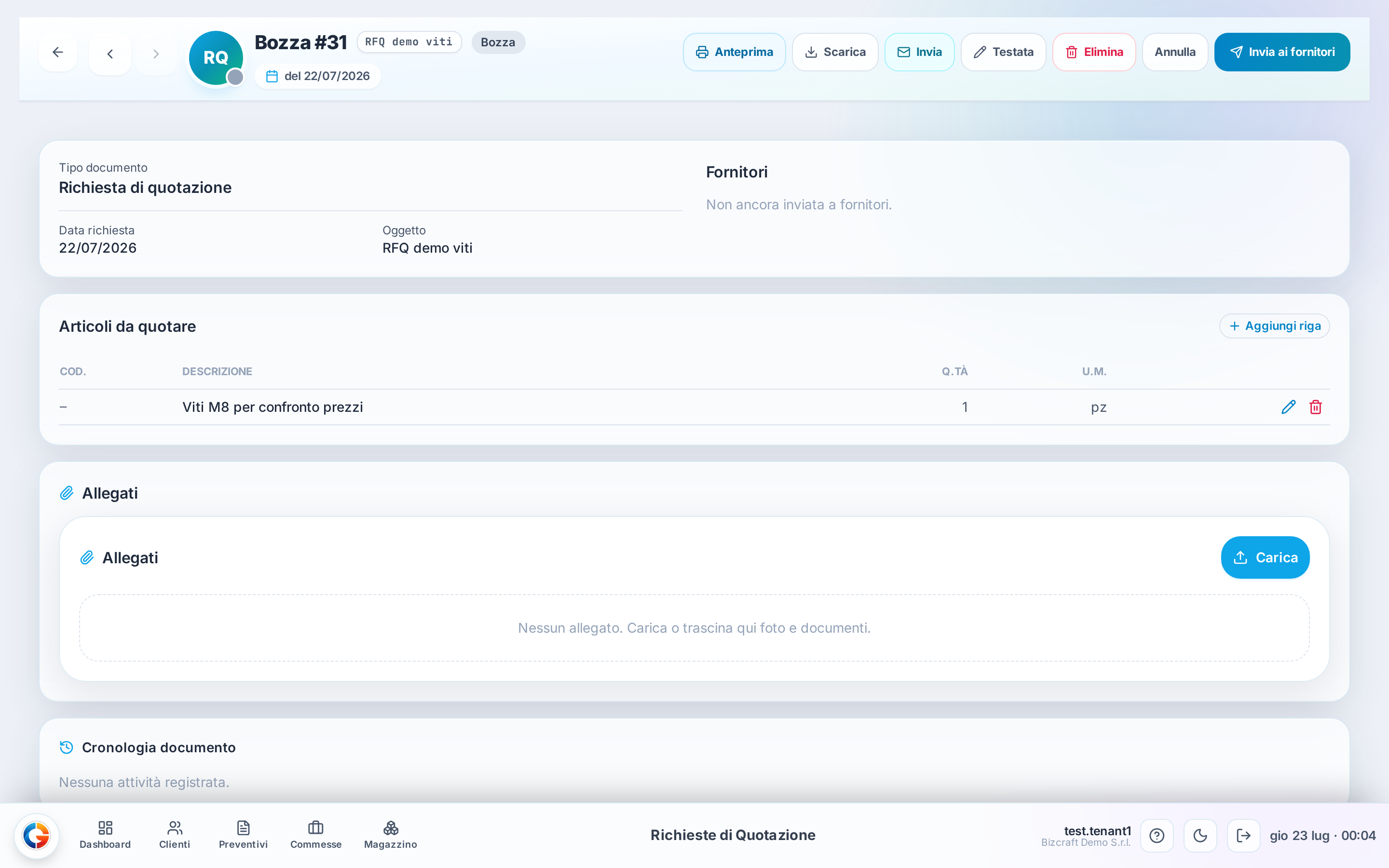
Il dettaglio di una richiesta d'offerta (RFQ): l'elenco dei fornitori a cui chiedere un prezzo, gli articoli da quotare, gli allegati e la cronologia. Da qui, quando è pronta, la mandi ai fornitori con un clic.
Quando ti serve
- Quando devi far quotare gli stessi articoli a più fornitori
- Prima di decidere da chi comprare, per confrontare i prezzi
- Per riprendere una bozza salvata e completarla prima dell'invio
Come leggerla al volo
- In alto lo stato: «Bozza» vuol dire che non è ancora partita nulla
- La sezione Fornitori è vuota finché non l'hai inviata: «Non ancora inviata a fornitori.»
- Gli articoli da quotare sono in tabella: codice, descrizione, quantità, unità di misura
Passo passo
-
Aggiungi i fornitoriScegli i fornitori a cui chiedere l'offerta per gli stessi articoli→ Compaiono nell’elenco dei destinatari della richiesta
-
Elenca gli articoliCon «Aggiungi riga» inserisci codice, descrizione, quantità e unità di misura di ogni articolo da quotare→ Ogni riga si aggiunge alla tabella «Articoli da quotare»
-
Allega documenti (facoltativo)Trascina o carica disegni, foto o capitolati che aiutano il fornitore a fare il prezzo→ Gli allegati restano legati alla richiesta e partono insieme all'invio
-
Invia ai fornitoriQuando è tutto pronto, usa «Invia ai fornitori»→ Parte una email a ciascun fornitore in elenco; da qui la richiesta esce dallo stato di bozza
Tipo documento
In cima trovi il tipo: Richiesta di quotazione (RFQ, dall’inglese *request for quotation*). Non è ancora un ordine: stai solo chiedendo un prezzo, non impegni nessuno a comprare o a vendere.
Fornitori destinatari
L’elenco dei fornitori a cui chiedere lo stesso preventivo. Finché la richiesta è in bozza qui leggi «Non ancora inviata a fornitori.»: è normale, l’elenco si popola quando aggiungi i destinatari e invii.
Il senso dell’RFQ è proprio questo: stessi articoli, più fornitori, così poi confronti le risposte e scegli.
Articoli da quotare
La tabella di cosa vuoi far quotare: COD. (codice articolo), DESCRIZIONE, Q.TÀ e U.M. (unità di misura, es. pezzi, metri, kg). Con «Aggiungi riga» ne inserisci quanti ne servono.
Qui indichi *cosa* e *quanto*, non il prezzo: il prezzo è quello che chiedi ai fornitori.
Allegati
Foto, disegni tecnici, capitolati: tutto ciò che aiuta il fornitore a farti un prezzo giusto. In una richiesta nuova leggi «Nessun allegato. Carica o trascina qui foto e documenti.». Carichi trascinando i file nell’area o con il pulsante.
Cronologia e commenti
Lo storico della richiesta: quando è stata creata, quando (e a chi) è stata inviata, le note lasciate dai colleghi. È la memoria della trattativa, utile quando la riprendi giorni dopo o la passa in mano un altro ufficio.
I campi, spiegati
FornitoriobbligatorioI fornitori a cui mandi la richiesta. Puoi sceglierne più di uno: riceveranno tutti la stessa lista di articoli da quotare, così confronti le offerte a parità di condizioni.
COD. (codice articolo)Il codice con cui identifichi l’articolo a magazzino o a catalogo. Se non ce l’hai, basta una descrizione chiara: il fornitore capisce lo stesso cosa deve quotarti.
Q.TÀQuanti pezzi (o metri, kg…) vuoi far quotare. Va letta insieme all’unità di misura nella colonna accanto: 500 nella colonna Q.TÀ con U.M. «pz» significa 500 pezzi.
U.M. (unità di misura)L’unità in cui esprimi la quantità: pezzi, metri, kg, litri. Serve a evitare fraintendimenti sul prezzo — «10» al metro e «10» a rotolo sono due offerte diverse.
Esempi dalla vita vera
Nuova RFQ → riga articolo «VITE-M6-30 · 500 · pz» → aggiungo Ferramenta Verdi S.n.c. e un secondo fornitore → «Invia ai fornitori» → arrivano due offerte da confrontare → dalla migliore genero l’ordine d’acquisto
Occhio a queste
- «Invia ai fornitori» (e «Invia») manda email vere ai fornitori in elenco: non è un’anteprima e non è un test. Usalo solo quando la richiesta è davvero pronta a partire.
- Finché sei in bozza puoi aggiungere articoli, cambiare quantità e togliere fornitori senza che nessuno riceva niente. La richiesta «parte» solo con l’invio.
- Fornitori vuoti con scritto «Non ancora inviata a fornitori.» non è un errore: è semplicemente una bozza che non hai ancora spedito.
- La richiesta d’offerta non è un ordine. Anche dopo l’invio non hai comprato nulla: per comprare davvero serve trasformarla in un ordine d’acquisto.
Limiti attuali, detti onestamente
- Da qui parte la richiesta, ma il confronto affiancato delle offerte ricevute e la generazione automatica dell’ordine d’acquisto dalla migliore non sono ancora un percorso guidato: per ora l’ordine si crea a mano nella sua pagina.