Pivot dinamico
Uno strumento per incrociare i dati al volo: scegli da dove prenderli, come raggrupparli (le dimensioni) e cosa sommare (le metriche), e ottieni una tabella con i totali. È l’Excel-pivot dentro il gestionale, senza esportare niente.
Quando ti serve
- Quando serve un numero che nessun report fisso ti dà già pronto
- Per rispondere a "quanto abbiamo speso per categoria?" in un minuto
- Prima di costruire una tabella una tantum da girare a qualcuno
Come leggerla al volo
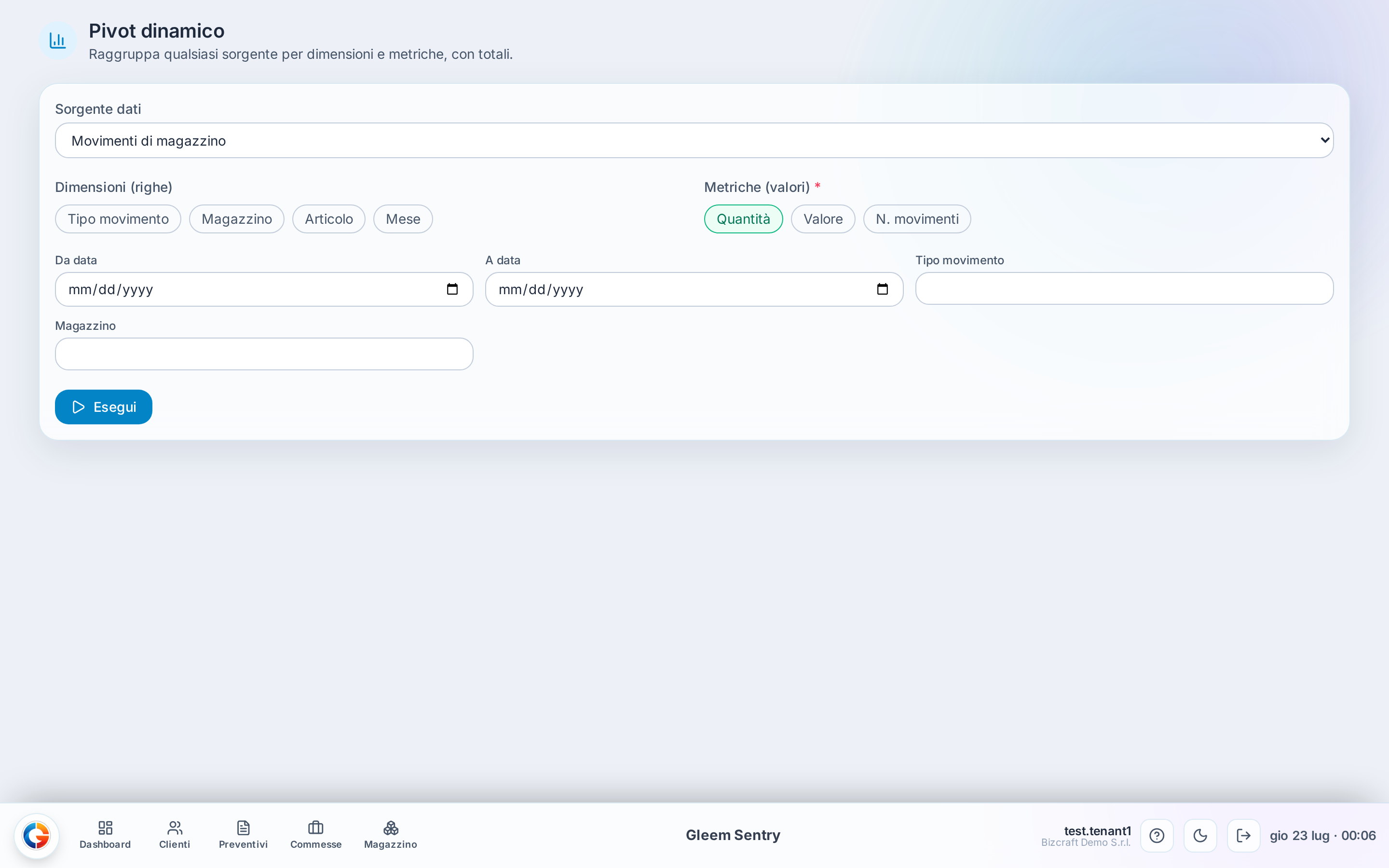
- Tutto parte dalla Sorgente dati: decide quali numeri hai a disposizione
- Le Dimensioni sono le righe: come vuoi spezzare il dato (per cliente, per mese…)
- Le Metriche sono i valori da sommare: sono obbligatorie (l’asterisco *)
- Niente compare finché non premi Esegui: la tabella si calcola su richiesta
Passo passo
-
Scegli la sorgenteIn Sorgente dati seleziona da dove attingere: Movimenti di magazzino, Righe contabili, Fatture vendita/acquisto, Margine per commessa o Righe fatture per categoria→ Si popolano le dimensioni e le metriche possibili per quella sorgente
-
Imposta righe e valoriScegli una o più Dimensioni (righe) e almeno una Metrica (valori) — la metrica è obbligatoria→ Hai definito come raggruppare e cosa sommare
-
Restringi il periodo (opzionale)Imposta Da–A data e gli eventuali filtri per limitare i dati→ La tabella considererà solo il periodo e i casi che ti interessano
-
EseguiPremi Esegui→ Compare la tabella pivot con i totali per ogni raggruppamento
Sorgente dati
È la prima scelta e comanda tutto il resto: dice al pivot da quale insieme di numeri partire. Le sorgenti disponibili sono Movimenti di magazzino, Righe contabili, Fatture vendita/acquisto, Margine per commessa e Righe fatture per categoria.
Cambiando sorgente cambiano anche le dimensioni e le metriche che puoi scegliere: ognuna espone i propri campi.
Dimensioni e Metriche
Le Dimensioni (righe) sono il modo in cui spezzi il dato: per cliente, per mese, per categoria, per commessa… Ogni dimensione diventa una riga della tabella.
Le Metriche (valori) sono ciò che il pivot somma dentro ogni raggruppamento: un importo, una quantità. Sono obbligatorie — l’asterisco `*` accanto all’etichetta lo ricorda: senza almeno una metrica non c’è niente da calcolare.
Periodo, filtri ed Esegui
I campi Da–A data e i filtri restringono l’insieme prima del calcolo, così eviti di sommare mesi o casi che non c’entrano.
La tabella non si aggiorna da sola mentre cambi le opzioni: si ricalcola solo quando premi Esegui. Modifichi una scelta? Ripremi Esegui per vedere il nuovo risultato.
Esempi dalla vita vera
Sorgente: Righe fatture per categoria → Dimensione: Categoria → Metrica: Importo → Da–A: ultimi 3 mesi → Esegui → tabella con il totale speso per ciascuna categoria
Sorgente: Fatture vendita/acquisto → Dimensione: Cliente → Metrica: Imponibile → Esegui → in cima vedi Rossi Impianti S.r.l. con il suo totale
Occhio a queste
- Premi Esegui e non esce niente? Controlla di aver scelto almeno una Metrica: senza valore da sommare il pivot non ha nulla da mostrare.
- Cambi sorgente e le dimensioni che avevi scelto spariscono: è normale, ogni sorgente ha i suoi campi. Riseleziona dimensioni e metriche.
- La tabella sembra "vecchia" dopo che hai toccato le opzioni: non si ricalcola da sola, devi ripremere Esegui.
- Un intervallo Da–A troppo stretto può dare una tabella vuota: allarga il periodo per capire se il problema è lì.
Limiti attuali, detti onestamente
- Il pivot lavora sulle sorgenti in elenco: se il dato che cerchi non è tra quelle cinque, da qui non è raggiungibile.
- È uno strumento di consultazione al volo: non salva la configurazione come report riutilizzabile. Per un report ricorrente e già pronto usa i Report predefiniti.