👥 Anagrafica
Scheda anagrafica
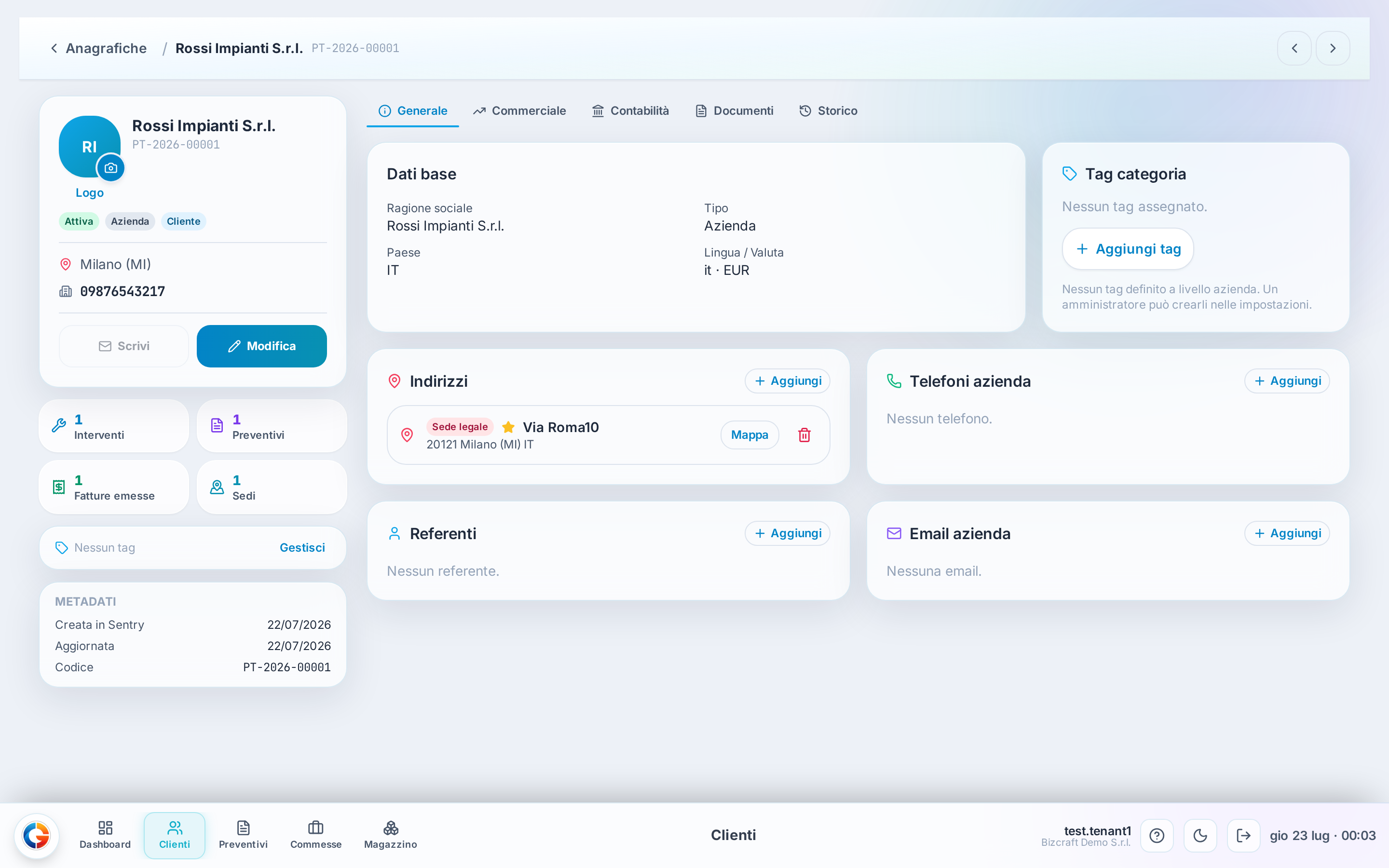
La carta d’identità completa di un cliente o fornitore: chi è, cosa gli hai fatto finora (interventi, preventivi, fatture, sedi) e i suoi dati di dettaglio divisi per scheda.
Quando ti serve
- Prima di richiamare un cliente, per avere tutto sotto gli occhi
- Per controllare quante fatture o preventivi ha aperti
- Per aggiungere o correggere indirizzi, referenti e contatti
- Per capire se un’anagrafica è ancora attiva o è stata archiviata
Come leggerla al volo
- In alto il nome per esteso, il codice interno (es. PT-2026-00001) e i badge di stato/tipo/ruolo
- Sotto l’header, quattro numeri cliccabili: Interventi, Preventivi, Fatture emesse, Sedi
- Le schede Generale / Commerciale / Contabilità / Documenti / Storico dividono i dati per argomento
- Precedente/Successivo in alto ti fa scorrere l’elenco senza tornare alla lista
Passo passo
-
Apri la schedaDalla lista Clienti clicca sul nome dell’anagrafica che ti interessa→ Si apre la scheda con header, contatori e schede sotto
-
Guarda i contatoriLeggi i numeri accanto a Interventi/Preventivi/Fatture emesse/Sedi→ Su un’anagrafica appena creata sono tutti a zero: è normale, non manca niente
-
Apri i documenti collegatiClicca su uno dei contatori, ad esempio "Fatture emesse"→ Ti porta direttamente all’elenco filtrato per quel cliente
-
Consulta le schedePassa tra Generale, Commerciale, Contabilità, Documenti, Storico→ Il contenuto centrale cambia, l’indirizzo resta lo stesso
-
Modifica se serveClicca "Modifica" per aprire il form di modifica, oppure "Logo" per caricare un logo→ Si apre la finestra di modifica sopra la scheda
Esempi dalla vita vera
Verifica prima di una chiamata commerciale
Lista Clienti → apri "Rossi Impianti S.r.l." → guardi il badge Attiva e il contatore Fatture emesse → clicchi il contatore → vedi l’ultima fattura da 1.220 € (1.000 € + IVA 22%) → richiami sapendo di cosa parlare
Anagrafica nuova, scheda vuota
Crei un cliente dal form → apri subito la sua scheda → contatori a zero, schede Generale con solo ragione sociale e Paese, il resto vuoto → è il punto di partenza, si riempie con l’uso
Occhio a queste
- «Nessun tag» sotto il nome non è un errore: i tag categoria li definisce un amministratore nelle impostazioni. Su un’azienda nuova, finché nessuno li crea, questa zona resta vuota.
- Contatori tutti a zero su un’anagrafica appena creata sono normali: interventi, preventivi e fatture compaiono man mano che lavori con quel cliente.
- Un fornitore non compare cercandolo tra i Clienti: per trovarlo usa il filtro Fornitori nella lista, oppure il collegamento diretto se ce l’hai già.