Ruoli e permessi
Qui decidi chi vede e chi tocca cosa: apri i Permessi di una persona (parti da un mestiere, poi rifinisci), crei mestieri su misura, e regoli area per area con la Matrice accessi.
Quando ti serve
- Quando una persona deve vedere un modulo in più o in meno
- Quando un mestiere pronto non calza e serve qualcosa di su misura
- Quando vuoi capire cosa può fare davvero una persona, e da dove le arriva
- Dopo aver invitato qualcuno, per affinarne gli accessi
Come leggerla al volo
- Due schede: "Assegnazioni e ruoli" e "Matrice accessi"
- Ogni persona ha una card: ruoli assegnati + permessi effettivi raggruppati per area
- I mestieri di sistema sono in sola lettura; quelli "su misura" li puoi modificare
- Nella Matrice, per ogni area scegli un Livello e uno Scope; le modifiche si applicano col tasto Salva
Passo passo
-
Configura i permessi di una personaSulla card della persona premi «Permessi»: scegli un mestiere per riempire le spunte, poi rifinisci voce per voce→ Ogni permesso dice da dove arriva (dal mestiere o dato a mano) e il riquadro «Cosa cambia» elenca le differenze prima di salvare
-
Crea un mestiere su misuraPremi «Nuovo template custom»: dai un nome e spunta le azioni, raggruppate per area in parole semplici (cerca pure: "fatture", "eliminare"…)→ Il mestiere compare tra i «Ruoli disponibili» marcato su misura, pronto da assegnare
-
Regola le aree con la MatricePassa a "Matrice accessi", imposta Livello e Scope per ogni area, poi premi Salva→ Le modifiche in sospeso sono evidenziate e si applicano tutte insieme col tasto Salva (Annulla le scarta)
Le due schede
La pagina raccoglie tutto il governo degli accessi in un posto:
- Assegnazioni e ruoli — le persone con i loro ruoli e permessi effettivi, il bottone «Permessi» per configurarli, e in fondo i mestieri disponibili (di sistema e su misura).
- Matrice accessi — la regolazione fine, area per area. Per ogni area scegli il Livello (Nessun accesso / Solo lettura / Vede e modifica) e lo Scope (Solo i suoi dati / Tutti i dati), più la colonna Valori economici.
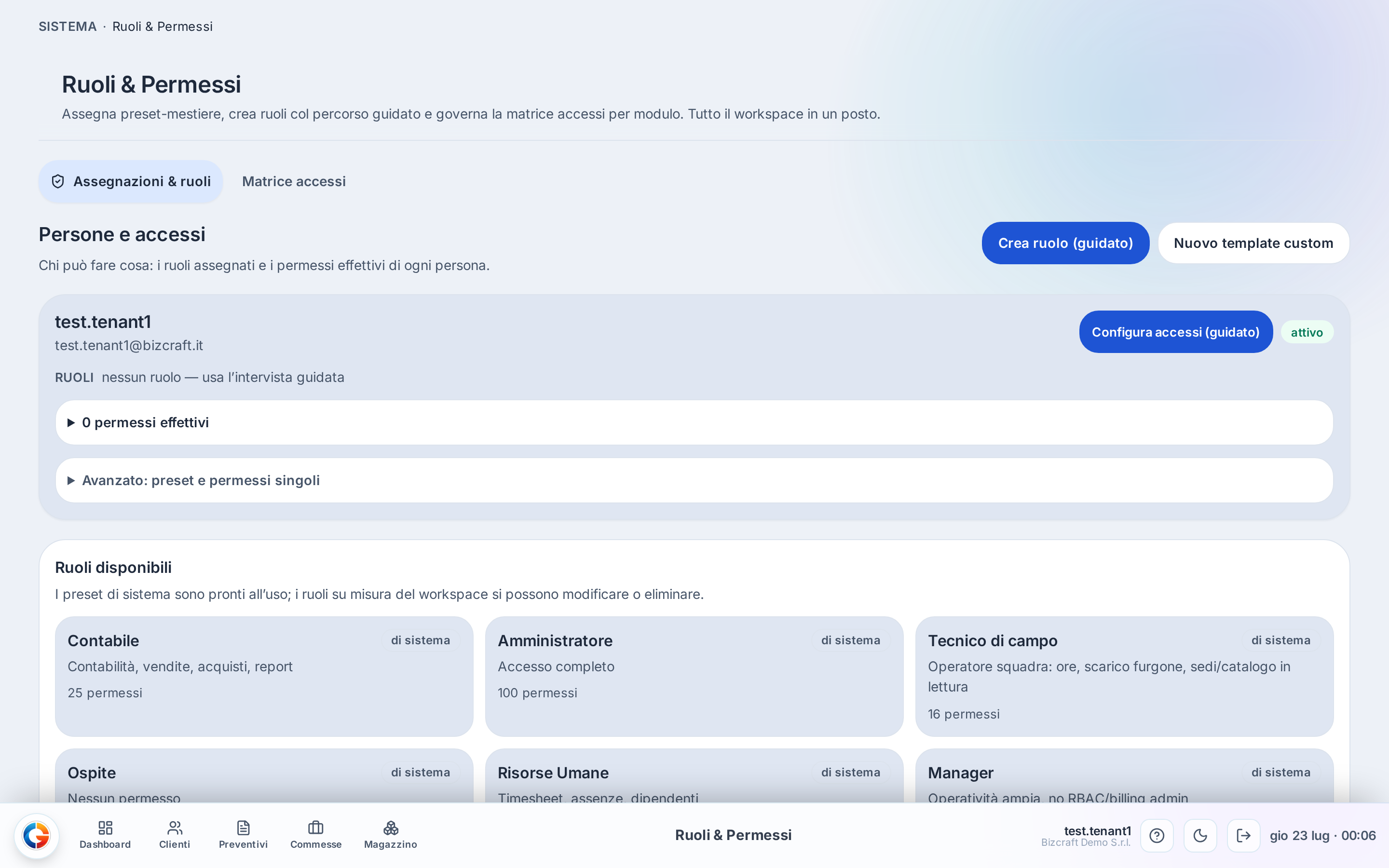
La pagina Permessi di una persona
Il percorso guidato di oggi è «mestiere + rifinisci», sempre riferito a UNA persona:
1. Scegli un mestiere — riempie le spunte con una base sensata. 2. Rifinisci — le azioni sono in parole semplici, raggruppate per area, con la ricerca e il segno ⚠ sulle azioni delicate (eliminare, approvare, valori economici…). 3. Cosa cambia — prima di salvare vedi l'elenco di ciò che viene AGGIUNTO e TOLTO.
Ogni permesso dichiara la provenienza: «da <mestiere>» o «dato a mano». Se togli una spunta che arriva dal mestiere, il sistema ti spiega che il profilo verrà sganciato dal mestiere e ti elenca esattamente cosa perdi, prima di procedere.
Mestieri su misura
Con «Nuovo template custom» crei un mestiere riutilizzabile: nome, descrizione e le azioni spuntate per area — stessa lingua e stessi ⚠ della pagina Permessi. I mestieri di sistema non si modificano: se ti serve una variante, crea un template su misura con le stesse spunte e aggiusta da lì.
I ruoli aggiungono, non tolgono
Ogni persona ha anche un ruolo base di piattaforma (Amministratore, Manager, Utente…), assegnato dalla scheda Utenti. I ruoli di questa pagina si sommano a quello: aggiungono permessi, ma non possono togliere ciò che il ruolo base già consente.
In pratica: se una persona è Manager, un mestiere "solo lettura" non la limita — le azioni coperte dal suo ruolo base restano disponibili. Per restringere davvero un accesso, cambia il ruolo base dalla scheda Utenti, poi rifinisci qui.
Esempi dalla vita vera
Nuovo template custom → nome "Consulente esterno" → cerca e spunta le azioni di lettura che servono → Salva → assegnalo dalla card della persona (Avanzato → Mestieri)
Card di Mario → «Permessi» → cerca "fatture" → la spunta dice la provenienza: «da Contabile» oppure «dato a mano»
Occhio a queste
- I ruoli su misura AGGIUNGONO permessi: non limitano chi ha un ruolo base (Amministratore, Manager…) che copre già quelle azioni. Se vuoi restringere un accesso, il posto giusto è il ruolo base nella scheda Utenti.
- Nella pagina Permessi, togliere una spunta che viene dal mestiere SGANCIA la persona dal mestiere (i permessi diventano tutti espliciti): il sistema lo dice e elenca cosa perdi — leggi l'elenco prima di confermare.
- I mestieri di sistema non si modificano: crea un template su misura come variante.
- Senza il permesso di amministrare gli accessi la pagina è in sola lettura: consulti tutto, ma i comandi di modifica non compaiono.
Limiti attuali, detti onestamente
- Può capitare che la card di una persona dica "nessun ruolo" o "0 permessi effettivi" anche per un Amministratore attivo. È solo la visualizzazione della card che è disallineata (bug noto): i permessi veri funzionano lo stesso. Verifica dalla pagina «Permessi» della persona, non fidarti solo di quel numero.
- Il salvataggio della pagina Permessi applica le modifiche una per una: se la rete cade a metà, il sistema dice quante ne ha applicate — ricontrolla e ripeti.