Ferie e permessi
Qui passano tutte le richieste di ferie e permessi: il dipendente le compila, l’ufficio le approva o le respinge. Un giro solo, dalla richiesta al sì.
Quando ti serve
- Quando un dipendente chiede giorni di ferie o un permesso
- A inizio settimana, per approvare le richieste in coda
- Quando devi controllare chi è assente e quando
- Prima di firmare una richiesta, per vederne le date esatte
Come leggerla al volo
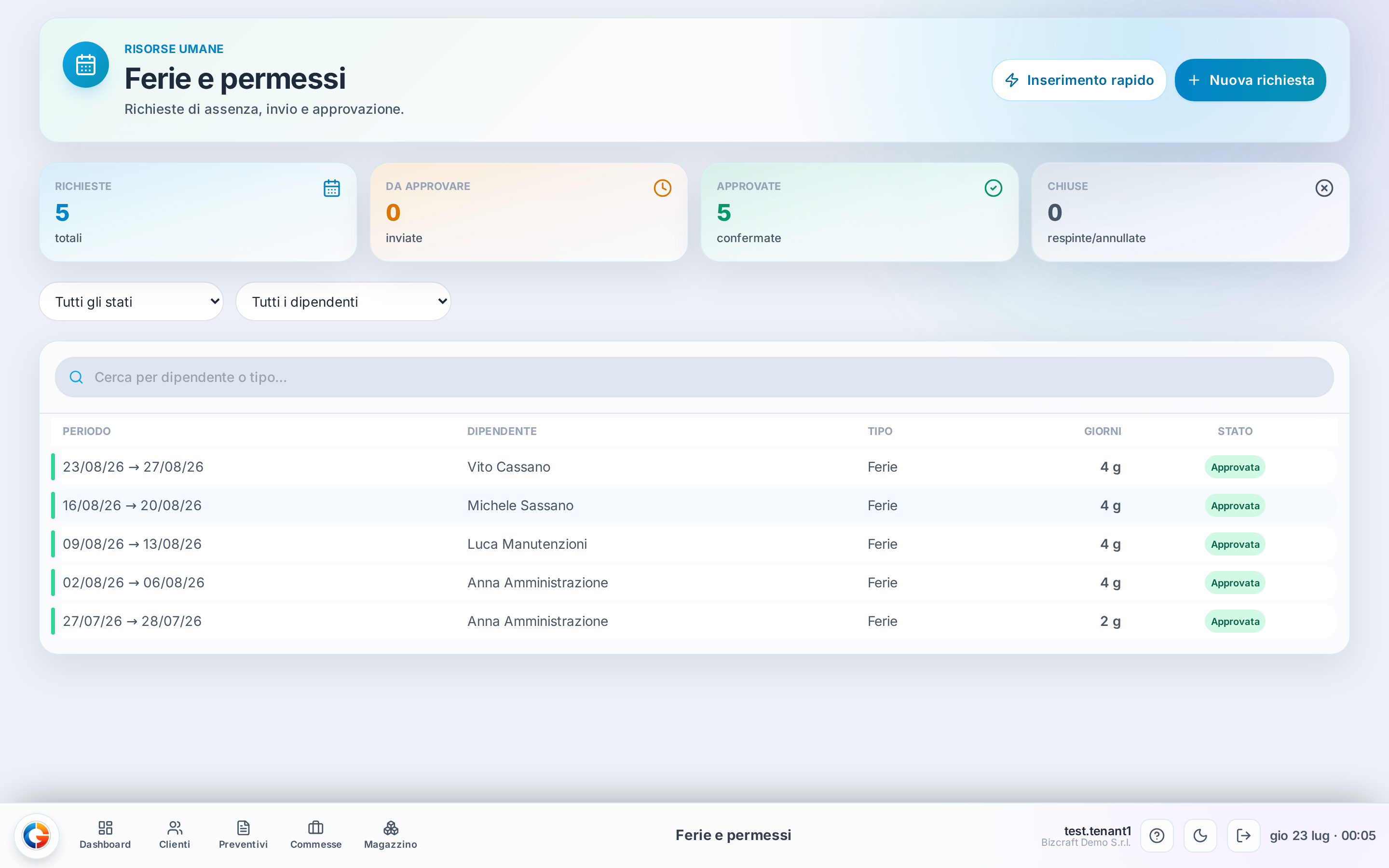
- In alto i quattro contatori: quante richieste in tutto, quante da approvare, quante approvate, quante chiuse
- Nella tabella una riga per richiesta: periodo, chi, tipo, quanti giorni, stato
- Lo stato è il colore che conta: "Inviata" aspetta te, "Approvata" è chiusa col sì
- Clicchi una riga e sulla destra si apre il pannello con tutti i dettagli e i pulsanti
Passo passo
-
Apri il formClicca "Nuova richiesta" (o "Inserimento rapido")→ Si apre il form della richiesta di assenza
-
Compila la richiestaScegli il dipendente (Anna), il tipo (Ferie), la data di inizio (27/07/2026) e di fine (28/07/2026), e un motivo se vuoi→ Il sistema calcola i giorni: 2
-
Invia per approvazioneSpunta "Invia subito per approvazione" e salva→ La richiesta compare in lista come "Inviata" e il contatore "Da approvare" sale a 1
-
Approva (lato ufficio)Clicca la riga per aprire il pannello a destra, poi premi "Approva"→ Lo stato passa a "Approvata": "Da approvare" torna a 0, "Approvate" segna 1
-
Controlla in PresenzeApri la pagina Presenze sui giorni 27 e 28 luglio→ Anna risulta in Ferie in quei due giorni
La lista e i contatori
La schermata è una lista: ogni riga è una richiesta di assenza. Sopra la tabella ci sono quattro contatori che ti dicono a colpo d’occhio come sta messa la coda:
- Richieste — quante ce ne sono in tutto
- Da approvare — quelle *inviate* che aspettano una risposta: sono queste che ti riguardano ogni mattina
- Approvate — quelle già confermate col sì
- Chiuse — respinte o annullate
Con i filtri in alto restringi per stato (Bozza, Inviata, Approvata, Respinta, Annullata) o per singolo dipendente. Le due CTA — Inserimento rapido e Nuova richiesta — aprono il form per crearne una.
Fare una richiesta
La richiesta la compila chi si assenta (o l’ufficio per suo conto). Scegli il dipendente, il tipo (Ferie, Permesso…), la data di inizio e quella di fine, e se vuoi aggiungi un motivo. I giorni li conta il sistema in automatico dal periodo.
Se spunti Invia subito per approvazione, la richiesta parte già come *Inviata* e finisce nella coda "Da approvare". Senza la spunta resta *Bozza*: la ritrovi in lista e la mandi quando vuoi.
Approvare o respingere
Questo è il lato dell’ufficio. Una richiesta *Inviata* mostra, nel pannello di dettaglio, i pulsanti Approva e Respingi.
- Approva → lo stato diventa *Approvata*, il contatore "Da approvare" scende di uno e "Approvate" sale. L’assenza compare anche in Presenze nei giorni indicati.
- Respingi → la richiesta si chiude senza dare i giorni; il dipendente la vede respinta.
Richiedente e approvatore possono anche essere la stessa persona: se hai il profilo Amministratore approvi le tue stesse richieste, ma i due passaggi (invio e approvazione) restano distinti e tracciati.
I campi, spiegati
DipendenteobbligatorioChi prende le ferie o il permesso. Se stai compilando per te, sei già selezionato; l’ufficio può scegliere qualsiasi dipendente dell’azienda.
TipoobbligatorioChe assenza è: Ferie, Permesso, e gli altri tipi previsti. Serve a distinguere i giorni di ferie veri e propri dagli altri permessi quando si guardano i conteggi.
DalobbligatorioPrimo giorno di assenza, incluso. Da qui il sistema conta i giorni insieme alla data di fine.
AlobbligatorioUltimo giorno di assenza, incluso. Per una richiesta di due giorni, "Dal 27/07 Al 28/07" fa 2 giorni.
MotivoNota libera, facoltativa: "ferie estive", "visita medica"… Aiuta chi approva a capire senza doverti chiamare, ma se la lasci vuota la richiesta parte lo stesso.
Esempi dalla vita vera
Anna apre "Nuova richiesta" → Ferie dal 27/07 al 28/07, 2 giorni → spunta "Invia subito" → stato Inviata → l’ufficio apre il pannello e clicca Approva → stato Approvata, "Da approvare" 0 e "Approvate" 1 → in Presenze Anna è in ferie il 27 e 28
Compili tutto ma NON spunti "Invia subito" → la richiesta resta in lista come Bozza → nessuno la vede in coda "Da approvare" → la mandi tu quando sei pronta
Occhio a queste
- Una richiesta in "Bozza" non arriva a nessuno: finché non la invii, per l’ufficio non esiste. Se aspetti l’approvazione e non arriva, controlla che lo stato sia "Inviata".
- I pulsanti Approva/Respingi compaiono solo su una richiesta "Inviata" e solo se hai i permessi per approvare. Su una bozza o una richiesta già chiusa non li vedi.
- Il numero di giorni lo calcola il sistema dalle date, estremi inclusi: dal 27 al 28 sono 2 giorni, non 1. Controlla le date se il conteggio non ti torna.
- Approvata è quasi la parola fine: non correggere le date su una richiesta già approvata: annullala e rifanne una nuova, così i conteggi restano puliti.
Limiti attuali, detti onestamente
- Il residuo ferie NON è ancora mostrato in questa pagina: qui vedi le richieste e i giorni chiesti, ma non "quante ferie ti restano". Per ora il saldo va tenuto a parte.
- I saldi ferie/permessi si inizializzano sulla scheda del dipendente, non da qui. La funzione che mostra il maturato e il residuo è in arrivo — lo sappiamo che l’ufficio la sta aspettando, ci stiamo lavorando; per ora è onesto dire che manca.