Clienti
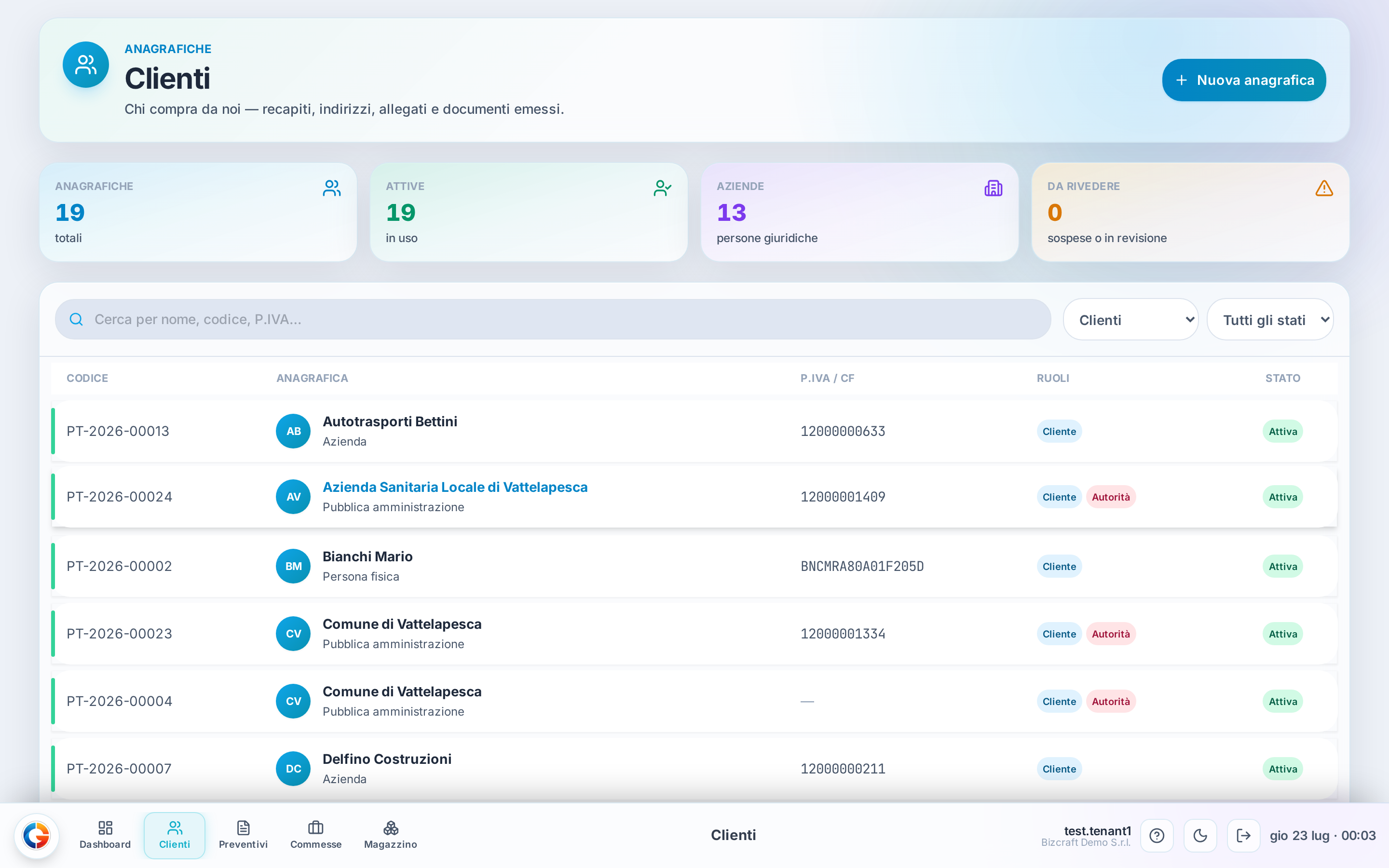
Chi compra da noi: qui cerchi, filtri e apri i clienti con recapiti, indirizzi, allegati e documenti emessi. Di default vedi solo il ruolo Cliente, non tutte le controparti dell’azienda.
Quando ti serve
- Quando devi trovare un cliente per aprirgli un documento
- Prima di creare una nuova anagrafica, per controllare che non esista già
- Quando devi controllare recapiti o indirizzi aggiornati
Come leggerla al volo
- La striscia in alto (KPI) conta solo ciò che il filtro attivo mostra
- Il filtro Ruolo parte già impostato su "Clienti"
- Ogni riga ha un codice progressivo, il tipo (Azienda o Persona fisica) e lo stato
- Il badge Ruolo sulla riga conferma perché quella controparte è in lista
Passo passo
-
Cerca o filtraScrivi nome, codice o P.IVA nella casella di ricerca, oppure cambia il filtro Ruolo o Stato→ La tabella e i KPI in alto si aggiornano subito
-
Apri la schedaClicca sulla riga del cliente che ti interessa→ Si apre il dettaglio con recapiti, indirizzi, allegati e documenti
-
Crea, se non esisteSe la ricerca non trova nulla, tocca "Nuova anagrafica" in alto→ Si apre il modulo per registrare la nuova controparte
La striscia dei numeri
In alto trovi quattro numeri: Anagrafiche (quante ne vedi con il filtro attivo, non il totale dell’azienda), Attive, Aziende (persone giuridiche) e Da rivedere (sospese o in revisione). Cambia il filtro Ruolo o Stato e questi numeri cambiano insieme alla tabella.
Ricerca e filtri
La casella "Cerca per nome, codice, P.IVA…" filtra la lista mentre scrivi. Accanto trovi due menù a tendina: Ruolo (parte già su "Clienti", ma puoi passare a Fornitori, Assicurazioni, Autorità o "Tutti i ruoli") e Stato (parte su "Tutti gli stati", puoi restringere ad Attive, Sospese, In revisione, Bloccate o Cessate).
La tabella
Ogni riga mostra il codice progressivo (es. PT-2026-00001), il nome con le iniziali come avatar, la partita IVA o il codice fiscale, i ruoli con cui quella controparte è registrata e lo stato attuale. Clicca la riga per aprire il dettaglio.
Esempi dalla vita vera
Apri /ops/clients (filtro Clienti già attivo) → scrivi "Rossi" nella ricerca → clicchi Rossi Impianti S.r.l. (PT-2026-00001) → si apre il dettaglio con recapiti e documenti emessi
Cerchi "Ferramenta Verdi" ma la tabella resta vuota → il filtro Ruolo è ancora su "Clienti" → lo cambi in "Fornitori" (o "Tutti i ruoli") → la riga ricompare subito
Occhio a queste
- Il filtro Ruolo di default mostra solo i Clienti: se cerchi un fornitore come Ferramenta Verdi S.n.c. e non lo trovi, non è sparito dal sistema — cambia il filtro su "Fornitori" o "Tutti i ruoli" e ricompare.
- Il KPI "Anagrafiche" in alto non è il totale delle controparti dell’azienda: conta solo quelle che passano il filtro attivo in quel momento. Se ti sembra basso, controlla prima Ruolo e Stato.