Dipendenti
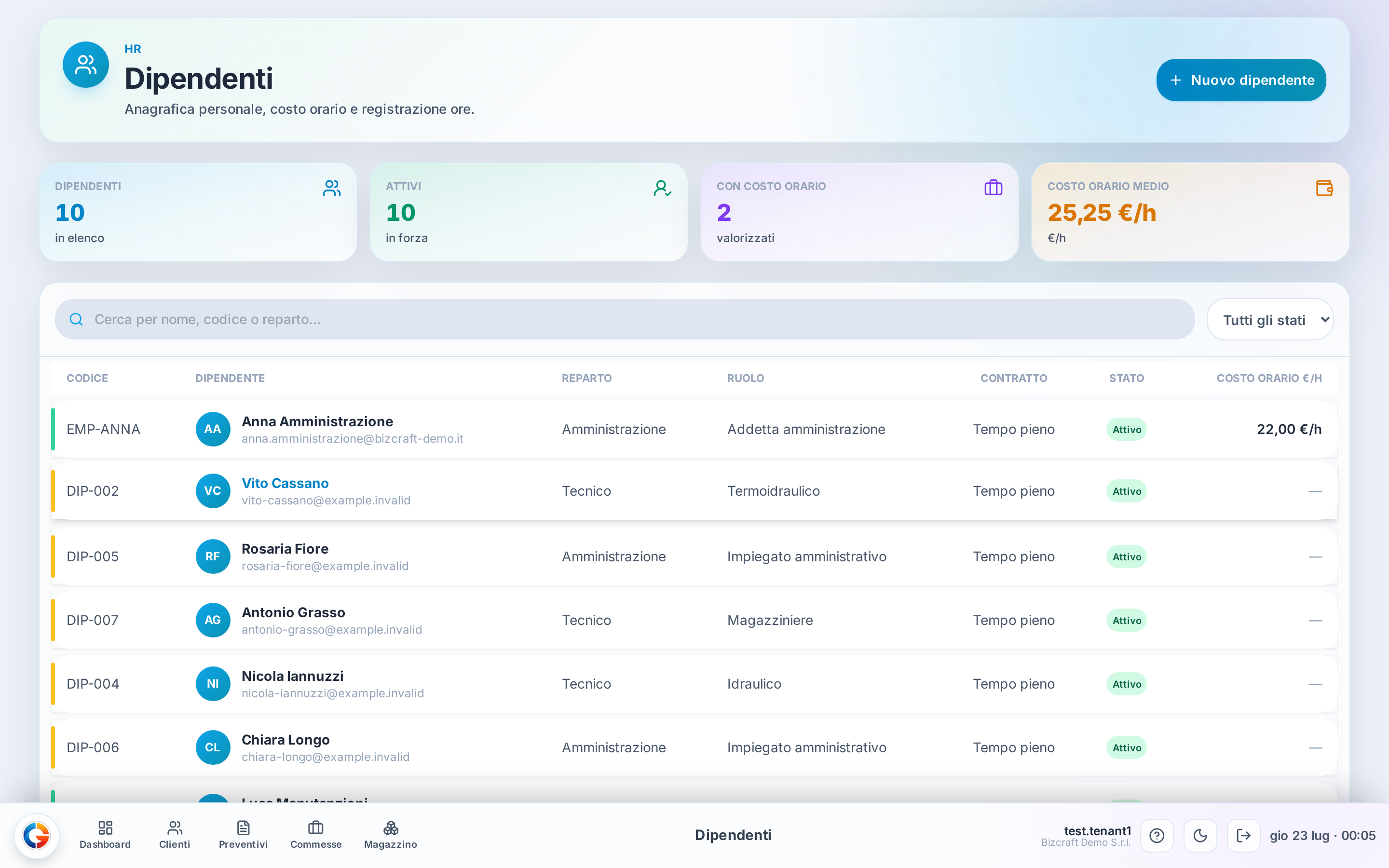
L’anagrafica del personale: chi lavora con te, in che reparto, con quale contratto e a che costo orario. Da qui apri la scheda di ognuno o aggiungi una persona nuova.
Quando ti serve
- Quando entra una persona nuova e va registrata
- Prima di consuntivare le ore, per controllare il costo orario
- Quando qualcuno passa in congedo, in prova o cessa
- Per cercare la scheda di un dipendente e aggiornarne i dati
Come leggerla al volo
- In alto quattro numeri: quante persone, quante attive, quante hanno un costo orario e la media
- Ogni riga è una persona; il codice (es. EMP-LUCA) la identifica
- La colonna STATO dice a colpo d’occhio chi è in forza e chi no
- COSTO ORARIO €/H è il numero che poi finisce nei conti delle ore
Passo passo
-
Apri la listaVai su Dipendenti dal menù HR→ Vedi i quattro numeri in alto e l’elenco delle persone sotto
-
Filtra se serveScegli lo stato che ti interessa (es. Attivi) dal filtro sopra la tabella→ La lista mostra solo le persone in quello stato
-
Apri una schedaClicca sulla riga della persona che ti interessa→ Si apre la sua scheda con tutti i dati (l’indirizzo diventa …?open=)
-
Aggiungi una personaPremi Nuovo dipendente in alto→ Si apre il pannello laterale per inserire i dati del nuovo dipendente
I quattro numeri in alto
Un riepilogo veloce della forza lavoro. Dipendenti è il totale in elenco, Attivi quanti sono in forza adesso, Con costo orario quanti hanno il valore €/h impostato, e Costo orario medio la media di chi ce l’ha.
Se una persona non ha il costo orario, entra nel totale ma non nella media: per questo può capitare che "con costo orario" sia più basso del totale. È il modo per accorgerti di chi è ancora da valorizzare.
Il filtro per stato
Sopra la tabella scegli quali persone vedere: Tutti gli stati, Attivi, Sospesi, In congedo, In prova, Cessati. Chi cessa non sparisce dai dati — resta per lo storico, semplicemente non lo vedi se filtri sugli attivi.
La tabella del personale
Una riga per persona, con codice, nome, reparto, ruolo, contratto, stato e costo orario. Clicca una riga qualsiasi per aprire la scheda completa e modificarla; il pulsante Nuovo dipendente in alto apre invece il pannello per aggiungerne una da zero.
Esempi dalla vita vera
Nuovo dipendente → nome e codice (es. EMP-LUCA, Luca Manutenzioni) → reparto Cantiere, contratto Tempo pieno → costo orario 28,50 €/h → salva → la riga compare in lista, Attivo
Apri Dipendenti → guardi il KPI Costo orario medio (es. 25,25 €/h con Anna a 22,00 e Luca a 28,50) → se qualcuno è ancora senza costo, apri la sua scheda e lo imposti
Occhio a queste
- La lista sembra vuota? Controlla il filtro per stato: se è su "Cessati" o "In prova" e non hai nessuno in quello stato, non vedi righe. Rimetti "Tutti gli stati".
- Un dipendente cessato non si cancella, si mette in stato Cessato: resta nello storico e nelle ore già registrate, ma sparisce dalla vista degli attivi.
- Se il KPI "Con costo orario" è più basso del totale, qualcuno non ha il costo €/h impostato: apri la sua scheda e valorizzalo, altrimenti le sue ore non hanno un costo.
Limiti attuali, detti onestamente
- Le voci Mestiere e Inquadramento nella scheda possono restare su "— Nessuno —": gli elenchi non sono ancora precaricati. Non bloccano la creazione del dipendente, si compileranno quando arriveranno i cataloghi.