Campo — checklist
La pagina del tecnico sul posto: apri l’intervento, spunti la checklist, aggiorni lo stato e fai firmare il cliente — dal telefono, anche con i guanti. È pensata per lo schermo piccolo, ma funziona benissimo anche da computer.
Quando ti serve
- Appena arrivi dal cliente, per aprire l’intervento del giorno
- Mentre lavori, per spuntare le voci man mano che le fai
- A fine lavoro, per far firmare il cliente e chiudere
- Quando non c’è campo: la checklist resta usabile offline
Come leggerla al volo
- In alto il titolo Campo e un badge che dice se sei online o offline
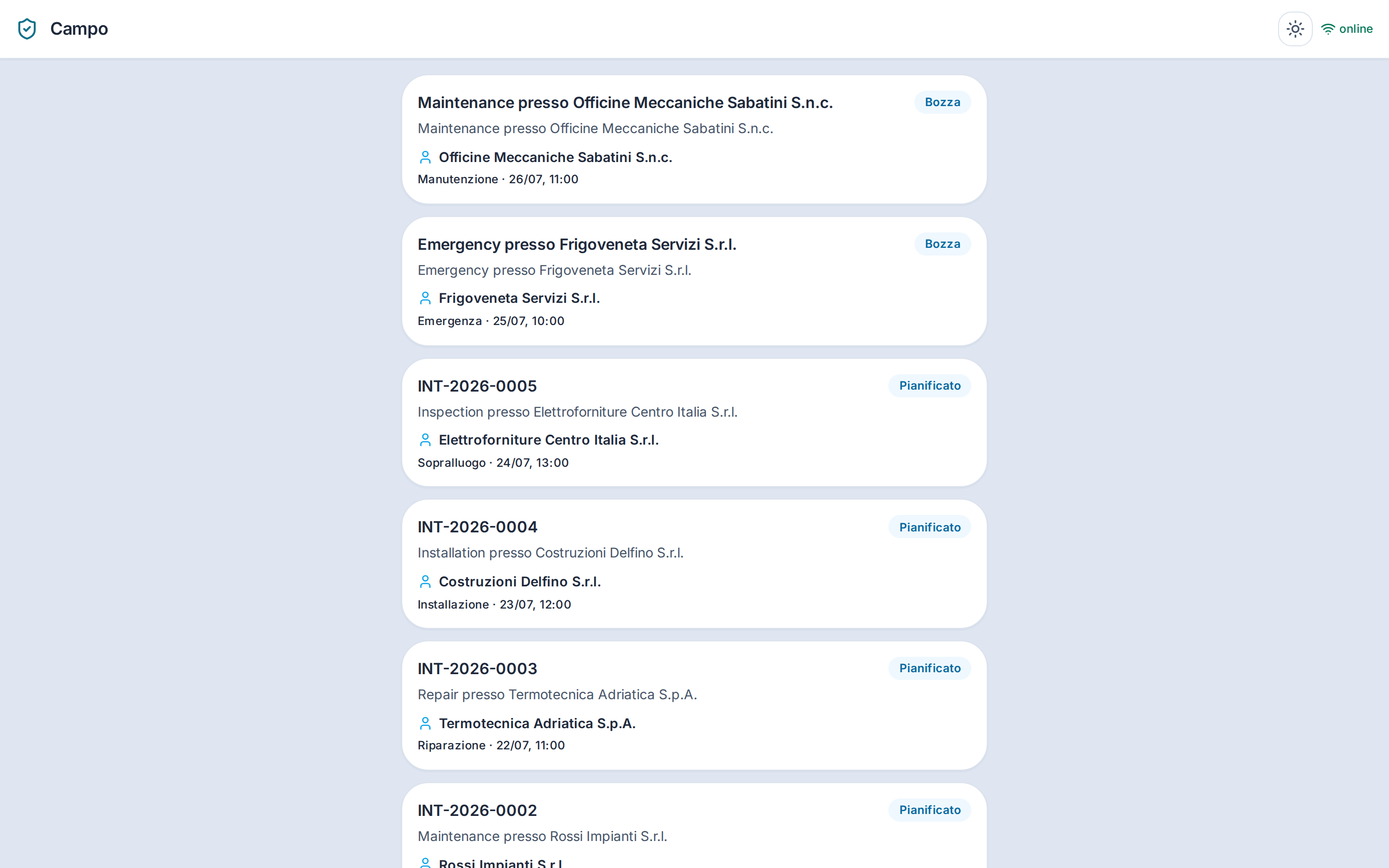
- La lista mostra una card per ogni intervento: codice, stato, cliente, tipo e orario
- Il contatore "0/0 completate" ti dice a colpo d’occhio quante voci hai spuntato
- Il tasto Modalità sole ingrandisce e schiarisce per leggere sotto il sole
Passo passo
-
Apri l’interventoTocca la card dell’intervento su cui stai lavorando→ Si apre la scheda con stato, checklist e i tasti azione
-
Spunta le vociMan mano che completi un passaggio, tocca la voce nella checklist→ Il contatore delle voci completate sale
-
Aggiorna lo statoUsa Sospendi se ti fermi, Completa quando hai finito→ Lo stato dell’intervento cambia e resta segnato
-
Fai firmare il clienteTocca Firma cliente e fai firmare direttamente sullo schermo→ La firma resta allegata all’intervento come prova del lavoro fatto
-
Torna indietroTocca Indietro per tornare alla lista e passare al prossimo intervento→ Rivedi tutti gli interventi aperti della giornata
La lista degli interventi
Ogni riga è un intervento aperto assegnato a te. Vedi il codice (es. `INT-2026-0001`), lo stato, il titolo del lavoro, il cliente, il tipo e lo slot — cioè giorno e ora previsti. Toccala per aprire la scheda di dettaglio.
Il badge in alto ti dice se il telefono è online o offline. Se sei offline la checklist funziona lo stesso: le spunte restano sul telefono e si sincronizzano appena torna il campo.
La scheda dell’intervento
Aperta la card, hai tutto sotto il pollice: lo stato con i tasti Sospendi e Completa, la checklist con il contatore delle voci fatte, Firma cliente per la firma sul posto e Posizione per registrare dove sei.
Se l’intervento non ha voci di checklist configurate, leggi "Nessuna voce in checklist": è normale, non è un errore. Vuol dire solo che per questo tipo di lavoro nessuno ha ancora preparato una lista di controllo — puoi aggiornare lo stato e far firmare lo stesso.
Esempi dalla vita vera
Arrivi da Rossi Impianti → apri INT-2026-0001 → in cantina il telefono va offline → spunti comunque le voci della checklist → risali, torna il campo e le spunte si sincronizzano → Completa → Firma cliente
Occhio a queste
- "Nessuna voce in checklist" non è un guasto: l’intervento semplicemente non ha una lista di controllo configurata. Aggiorni lo stato e fai firmare comunque.
- Offline la checklist funziona, ma la firma e la posizione danno il meglio con il campo: se puoi, falle quando la connessione è tornata.
- La pagina è pensata per il telefono, ma se preferisci lavorare da computer va benissimo lo stesso — non ti stai perdendo niente.
Limiti attuali, detti onestamente
- Le voci della checklist si preparano a monte sul tipo di intervento: da qui sul campo le spunti, non le crei. Se manca una lista dove servirebbe, segnalalo in ufficio.