Impostazioni azienda
Il centro di configurazione della tua azienda, diviso in 11 sezioni nella nav a sinistra: dai dati fiscali che finiscono in fattura al branding, dalle email alle valute, fino al registro di chi ha fatto cosa. La sezione Azienda è quella da cui partire.
Quando ti serve
- La prima volta che apri il gestionale, prima di emettere fatture
- Quando cambia un dato fiscale: sede, regime, PEC, IBAN
- Quando vuoi cambiare l’aspetto dei documenti (logo, colore, condizioni)
- Quando devi controllare chi ha modificato cosa (sezione Audit)
Come leggerla al volo
- La nav a sinistra elenca le 11 sezioni: si clicca per spostarsi, apri sempre sulla prima ("Azienda")
- Ogni sezione è una schermata a sé: cambiare tab non salva da solo, ogni blocco ha il suo pulsante Salva
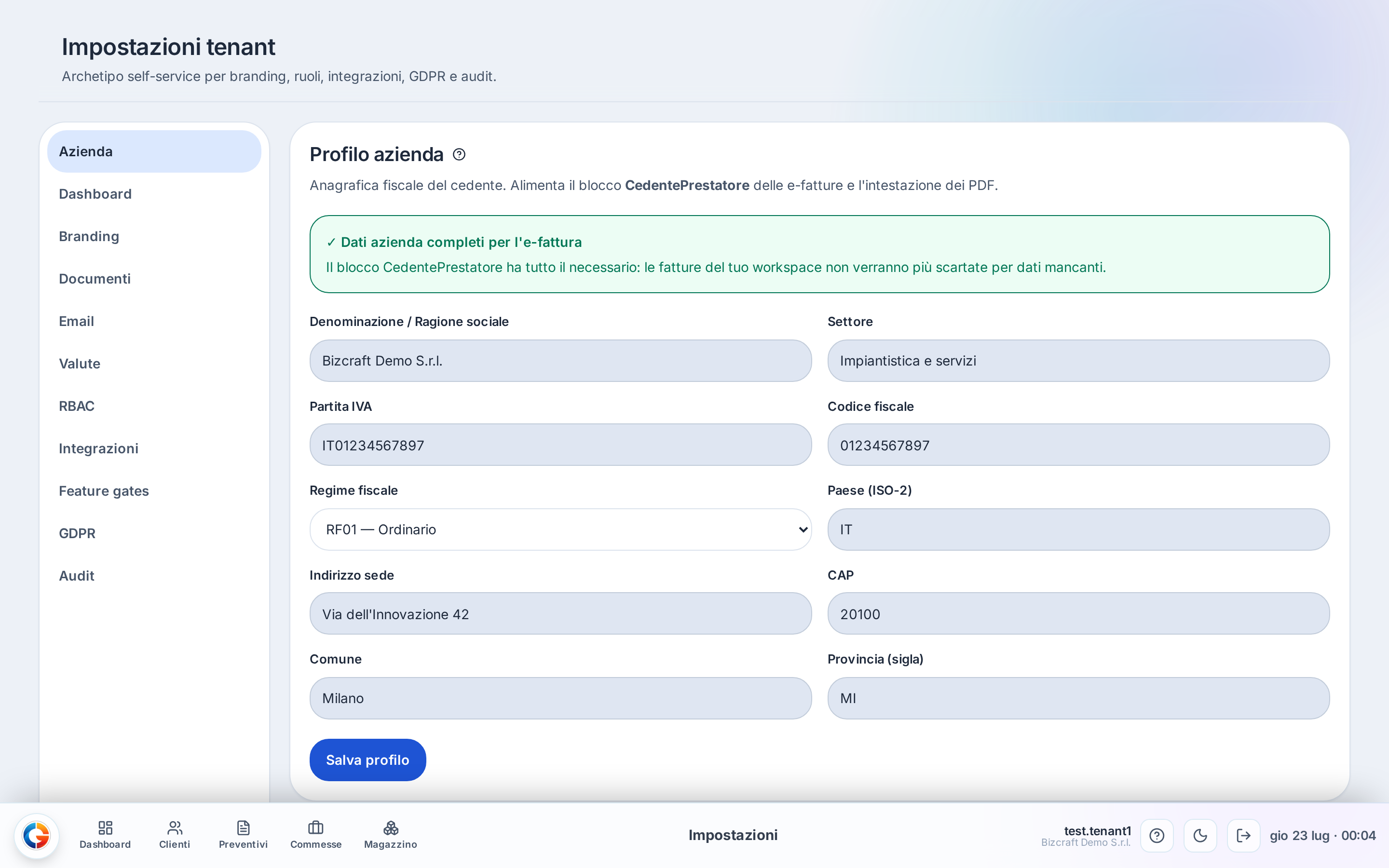
- Nella sezione Azienda il banner in alto è la bussola: rosso se manca qualcosa per l’e-fattura, verde se sei pronta
- Le sezioni di sola consultazione (Feature gates, Audit) non hanno pulsanti Salva: si leggono e basta
Passo passo
-
Apri ImpostazioniDal menu Start scegli Impostazioni: si apre /settings sulla sezione Azienda→ A sinistra vedi la nav con le 11 sezioni, a destra i blocchi Profilo, Contatti, Conti banca
-
Spostati tra le sezioniClicca una voce nella nav a sinistra (Branding, Email, Audit…)→ La parte destra cambia mostrando quella sezione; la nav resta sempre visibile
-
Compila quello che ti serveRiempi i campi della sezione aperta — nella sezione Azienda parti da regime, indirizzo, CAP, comune, provincia→ I campi non hanno più il segnale di mancante
-
Salva quel bloccoPremi il pulsante Salva di quel blocco (es. "Salva profilo"). Ogni sezione salva per conto suo: cambiare tab non salva→ Compare il toast di conferma; nella sezione Azienda il banner diventa verde "✓ Dati azienda completi per l’e-fattura"
Azienda — l’anagrafica fiscale e i conti banca
La prima sezione, e quella da cui parte tutto. Qui vivono i dati fiscali del CedentePrestatore — il blocco "chi emette" che l’Agenzia delle Entrate legge su ogni fattura elettronica che mandi allo SdI (il Sistema di Interscambio, il postino digitale delle fatture).
Ragione sociale, partita IVA, codice fiscale, regime fiscale e indirizzo che scrivi qui compaiono, identici, su tutte le fatture emesse. Sbagliarli qui significa sbagliarli su ogni fattura: vale la pena compilarli con calma, una volta, guardando la visura o l’ultima fattura fatta dal commercialista.
In cima c’è il banner e-fattura, la bussola del setup:
- Rosso — "Manca ancora qualcosa": ti elenca i campi ancora vuoti (di solito regime fiscale, indirizzo, CAP, comune, provincia). Finché è rosso, la fattura elettronica non ha tutto quello che le serve.
- Verde — "✓ Dati azienda completi per l’e-fattura": sei a posto, puoi emettere.
Sotto il profilo trovi anche i Conti banca aziendali: gli IBAN che finiscono in fattura come coordinate per il pagamento. Se non ne inserisci nessuno, sulle fatture compare un IBAN di sistema predefinito; se vuoi il tuo, aggiungilo qui.
Dashboard — quali widget vedi sul cruscotto
Qui scegli quali widget compaiono sul cruscotto operativo che vedi entrando nel gestionale: incassi del mese, scadenze, ultime fatture, e così via.
È una preferenza di comodità, non un dato fiscale: accendi quello che ti serve tenere d’occhio ogni giorno, spegni il resto per non affollare la schermata. Ognuno può avere la sua composizione senza toccare quella dei colleghi.
Branding — nome, colore e logo dell’azienda
L’aspetto della tua azienda quando esce verso l’esterno. Imposti il nome mostrato, il colore primario e l’URL del logo, con un’anteprima che ti fa vedere subito il risultato.
Queste scelte non restano nell’app: finiscono su preventivi e fatture, quindi è la faccia che il cliente vede sui documenti. Un colore e un logo coerenti fanno sembrare tutto più curato.
Documenti — template PDF e condizioni generali
Come sono fatti i documenti che stampi o invii. Qui scegli il modello di stampa dei PDF (l’impaginazione di fatture, preventivi, DDT) e scrivi le Condizioni Generali: il testo che compare in coda ai documenti — termini di pagamento, foro competente, note legali ricorrenti.
Lo scrivi una volta qui e si riporta in automatico su ogni documento, invece di reincollarlo ogni volta.
Email — server, template e firme
Tutto quello che serve per far partire le email dal gestionale: la fattura che mandi al cliente, le notifiche automatiche.
Configuri il server email (il mittente da cui partono i messaggi), i template delle email — cioè i testi pronti che il sistema riempie coi dati del documento — e le firme in coda. Se le email non partono, è la prima sezione da controllare.
Valute — tassi di cambio e differenze
Serve se fatturi anche in valuta diversa dall’euro. Qui imposti i tassi di cambio usati per convertire gli importi delle fatture in valuta estera, e i conti per le differenze di cambio — cioè dove finiscono, in contabilità, gli scarti che nascono quando il cambio si muove tra l’emissione e l’incasso.
Se lavori solo in euro, questa sezione non ti serve toccarla.
RBAC — scorciatoia a ruoli e permessi
Da qui gestisci i profili (Amministratore, Ufficio, Operatore…) e chi può fare cosa nella tua azienda: chi emette fatture, chi vede solo, chi tocca le anagrafiche.
Questa sezione è una scorciatoia: il dettaglio vero vive nella pagina Ruoli e permessi (`/settings/roles`), dove assegni i permessi in modo granulare. Da qui ci arrivi con un clic.
Integrazioni — collegamenti con servizi esterni
I ponti verso servizi fuori dal gestionale. Il principale è il connettore verso FatturaInCloud (FIC), che porta le fatture al provider che le trasmette allo SdI, ma qui vivono anche le altre integrazioni esterne.
Sono collegamenti che richiedono credenziali (chiavi, token): trattale come le password, non le lasci in giro. Se un’integrazione smette di funzionare, di solito la credenziale è scaduta o va riautorizzata.
Feature gates — i moduli attivi sul tuo piano
La lista dei moduli e pacchetti verticali attivi per la tua azienda — per esempio Thermo (la gestione impianti termici) oltre al gestionale base.
È importante capire una cosa: se un modulo è spento, le sue pagine semplicemente non compaiono nel menu. Non è un bug e non l’hai perso: è che quel pacchetto non è attivo sul tuo piano. Se ti aspetti una funzione e non la trovi, questa è la sezione dove verificare se il modulo è acceso.
GDPR — strumenti di protezione dati
Gli strumenti per stare in regola con la protezione dei dati personali. Da qui gestisci i consensi, puoi fare l’export dei dati di una persona (quello che il GDPR chiama diritto di accesso/portabilità) e l’anonimizzazione delle anagrafiche — cioè rimuovere i dati identificativi di un cliente lasciando intatti i documenti contabili, che per legge vanno conservati.
Sono operazioni delicate: le usi quando un cliente esercita i suoi diritti o quando fai pulizia nel rispetto delle regole.
Audit — chi ha fatto cosa e quando
La memoria del gestionale, a prova di contestazione. Un registro che elenca Quando / Utente / Azione / Oggetto: chi ha modificato quel documento, chi ha cambiato quel dato fiscale, chi ha cancellato quell’anagrafica, con data e ora.
È una sezione di sola lettura, paginata: si sfoglia pagina per pagina. La apri quando devi ricostruire cosa è successo — "questa fattura chi l’ha toccata?" — e il registro te lo dice senza discussioni.
I campi, spiegati
Denominazione / Ragione socialeobbligatorioIl nome ufficiale dell’azienda, quello della visura. Finisce così com’è sul CedentePrestatore di ogni fattura, quindi scrivilo per esteso (S.r.l., S.n.c., ecc.).
Partita IVAobbligatorioLa partita IVA dell’azienda. È l’identità fiscale che ti riconosce sulle fatture: controllala carattere per carattere, un numero sbagliato qui si trascina su ogni documento.
Codice fiscaleIl codice fiscale dell’azienda. Per molte società coincide con la partita IVA (senza il prefisso IT); per le ditte individuali può essere il codice fiscale della persona. Se non lo hai sotto mano, salvi lo stesso e lo aggiungi dopo.
Regime fiscaleobbligatorioIl regime IVA con cui operi, scelto da un menù a tendina (RF01…RF19). Nel 99% dei casi è RF01 — Ordinario: se non hai un regime speciale (forfettario, agricoltura, editoria…), è questo. Serve per l’e-fattura: senza, il banner resta rosso.
Indirizzo sedeobbligatorioVia e numero della sede legale. Fa parte dell’indirizzo del cedente sulla fattura elettronica: è uno dei campi che il banner pretende prima di darti il verde.
CAPobbligatorioIl codice di avviamento postale della sede. Cinque cifre, parte dell’indirizzo fiscale.
ComuneobbligatorioIl comune della sede legale, per esteso. Completa l’indirizzo del cedente sulla fattura.
Provincia (sigla)obbligatorioLa sigla di due lettere della provincia (MI, RM, NA…). Ultimo tassello dell’indirizzo fiscale.
PECLa posta elettronica certificata dell’azienda. Sta nel blocco Contatti, non è obbligatoria per il banner, ma è comoda: se un cliente non ha un codice destinatario SdI, le fatture possono arrivargli via PEC.
Esempi dalla vita vera
Apri /settings → sezione Azienda, banner rosso elenca: regime, indirizzo, CAP, comune, provincia → compili RF01, Via dell’Innovazione 42, 20100, Milano, MI → Salva profilo → banner verde → ora puoi emettere la prima fattura elettronica
Sezione Branding → nome, colore primario, URL del logo con anteprima → Salva → sezione Documenti → scegli il template PDF e scrivi le Condizioni Generali → da qui in poi ogni preventivo e fattura esce con logo, colori e condizioni giuste
Sezione Audit → filtri per data → scorri le righe Quando/Utente/Azione/Oggetto → trovi che il 12/07 l’utente giulia@rossi-impianti.it ha modificato quel documento
Occhio a queste
- Cambiare sezione nella nav NON salva quello che hai scritto: ogni blocco ha il suo pulsante Salva e va premuto prima di spostarti.
- Nella sezione Azienda il banner resta rosso anche dopo aver scritto i dati finché non premi "Salva profilo": scrivere non basta, devi salvare.
- Non trovi una pagina che ti aspettavi (es. Thermo)? Prima di pensare a un guasto, controlla in Feature gates se quel modulo è attivo: se è spento, le sue pagine non compaiono.
- Un’integrazione (es. FatturaInCloud) smette di funzionare? Di solito è la credenziale scaduta: si riautorizza dalla sezione Integrazioni, non è un errore dei dati.
- Il menù Start può restare aperto sopra la pagina come una tendina che copre i campi: si chiude premendo Escape.
Limiti attuali, detti onestamente
- Se non hai inserito nessun conto banca nella sezione Azienda, sulle fatture emesse compare un "IBAN di sistema" predefinito. Se vuoi il tuo IBAN in fattura, aggiungi un conto nel blocco Conti banca.
- Nella sezione Branding il logo si indica come URL/immagine: oggi non c’è un caricamento diretto dall’archivio Documenti. Se il logo è un file tuo, va prima reso disponibile a un indirizzo e poi incollato qui.
- La sezione RBAC è una scorciatoia: la configurazione fine di ruoli e permessi vive nella pagina Ruoli e permessi (/settings/roles), non tutta qui dentro.