Listino — dettaglio
La scheda di un singolo listino: quanto vale, per chi vale, e le regole di prezzo che contiene. Da qui provi che prezzo uscirebbe davvero prima di metterlo su un preventivo.
Quando ti serve
- Quando vuoi controllare o correggere i prezzi di un listino
- Prima di fare un preventivo, per vedere che prezzo esce
- Quando aggiungi uno sconto o un prezzo dedicato a un articolo
- Per capire se un listino è ancora valido e in uso
Come leggerla al volo
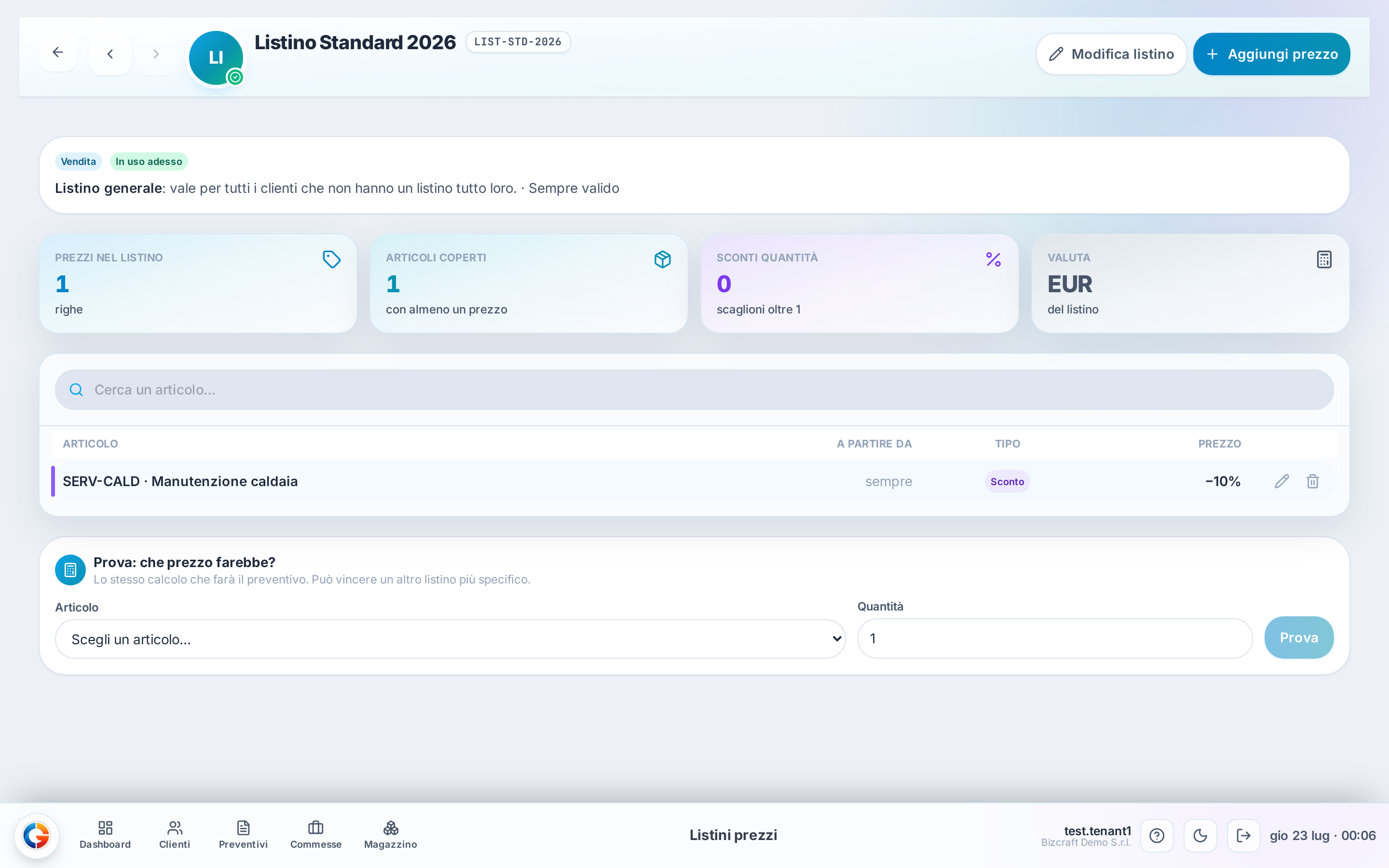
- In alto il nome del listino e i badge: "Vendita" e "In uso adesso" se è quello attivo
- Il testo sotto ti dice per chi vale (tutti i clienti o solo alcuni) e fino a quando
- I quattro riquadri KPI riassumono prezzi, articoli coperti, sconti e valuta
- La tabella elenca le regole: articolo, soglia quantità, tipo e prezzo (o sconto)
- In fondo il tool "Prova": simula il prezzo come farà il preventivo, senza rischi
Passo passo
-
Apri il listinoDalla lista listini tocchi il nome, oppure arrivi qui dopo averlo creato→ Si apre la scheda con nome, badge e riepilogo prezzi
-
Aggiungi un prezzoTocchi "Aggiungi prezzo" e compili la regola (articolo, prezzo o sconto)→ La regola compare nella tabella e il KPI "Prezzi nel listino" sale
-
Prova il prezzoNel blocco "Prova: che prezzo farebbe?" scegli articolo e quantità e tocchi "Prova"→ Il sistema mostra il prezzo che uscirebbe applicando le regole del listino
-
Correggi una regolaTocchi una riga della tabella per riaprirla e modificarla→ Si apre la regola di prezzo pronta da correggere
Intestazione e stato
In cima trovi l’avatar con il codice, il nome del listino e due badge: Vendita (per chi serve il listino) e In uso adesso, che si accende solo se questo è il listino attivo in questo momento.
Accanto ci sono i due pulsanti principali: Modifica listino (cambia nome, validità, priorità) e Aggiungi prezzo (crea una nuova regola).
Per chi vale e fino a quando
La riga di testo sotto l’intestazione traduce in parole i metadati del listino. Un listino generale vale per tutti i clienti; un listino dedicato solo per quelli che gli hai collegato. Se non hai messo date, leggi "Sempre valido"; altrimenti compare il periodo di validità.
Quando due listini potrebbero applicarsi allo stesso cliente, vince quello con priorità più alta: la imposti da "Modifica listino".
I quattro riquadri in sintesi
I KPI ti dicono a colpo d’occhio quanto è "pieno" il listino: Prezzi nel listino (quante regole hai), Articoli coperti (su quanti articoli diversi), Sconti quantità (regole legate a una soglia minima) e Valuta (di norma EUR).
La tabella delle regole
Ogni riga è una regola di prezzo con quattro colonne: Articolo, A partire da (la quantità minima perché scatti, "sempre" se non c’è soglia), Tipo (prezzo fisso o sconto) e Prezzo (l’importo o la percentuale).
Toccando una riga la riapri per modificarla.
Prova: che prezzo farebbe?
Il banco di prova. Scegli un articolo e una quantità, tocchi Prova, e il sistema calcola il prezzo esattamente come farebbe su un preventivo vero — sconti e soglie compresi. Non salva niente e non tocca nessun documento: serve solo a farti vedere il risultato prima di fidarti.
I campi, spiegati
ArticoloobbligatorioL’articolo o servizio a cui si applica la regola. Puoi averne una per articolo, oppure più regole con soglie di quantità diverse sullo stesso articolo.
A partire daLa quantità minima perché la regola entri in gioco. Lasciala vuota (o a 1) se vuoi che valga sempre; mettila più alta per fare sconti a scaglioni, tipo "da 10 pezzi in su".
TipoCome è espresso il prezzo: Prezzo fisso (imposti tu l’importo) oppure Sconto (una percentuale sul prezzo di listino dell’articolo).
PrezzoobbligatorioIl valore della regola. Se il tipo è Prezzo, è l’importo in euro; se è Sconto, è la percentuale che togli — per esempio −10% sulla manutenzione caldaia.
Esempi dalla vita vera
Apri "Listino Standard 2026" → Aggiungi prezzo → articolo SERV-CALD, tipo Sconto, valore 10% → la regola compare in tabella, KPI Prezzi = 1 → Prova con SERV-CALD quantità 1 → vedi il prezzo scontato del 10%
Occhio a queste
- Dopo "Salva listino" il pannello di modifica può restare fermo su "Salvo…" sopra il dettaglio: non è bloccato, ricarica la pagina e ritrovi tutto salvato.
- Metti una soglia "A partire da" alta e poi provi con una quantità più bassa? Il prezzo non scatta: è normale, la regola parte solo dalla soglia in su.
- Uno sconto si applica sul prezzo di listino dell’articolo: se quell’articolo non ha un prezzo base, lo sconto non ha su cosa lavorare. Controlla prima l’anagrafica articolo.
Limiti attuali, detti onestamente
- La "Prova" calcola il prezzo del singolo articolo con le regole del listino, non simula un intero preventivo con più righe e totali.