Turni
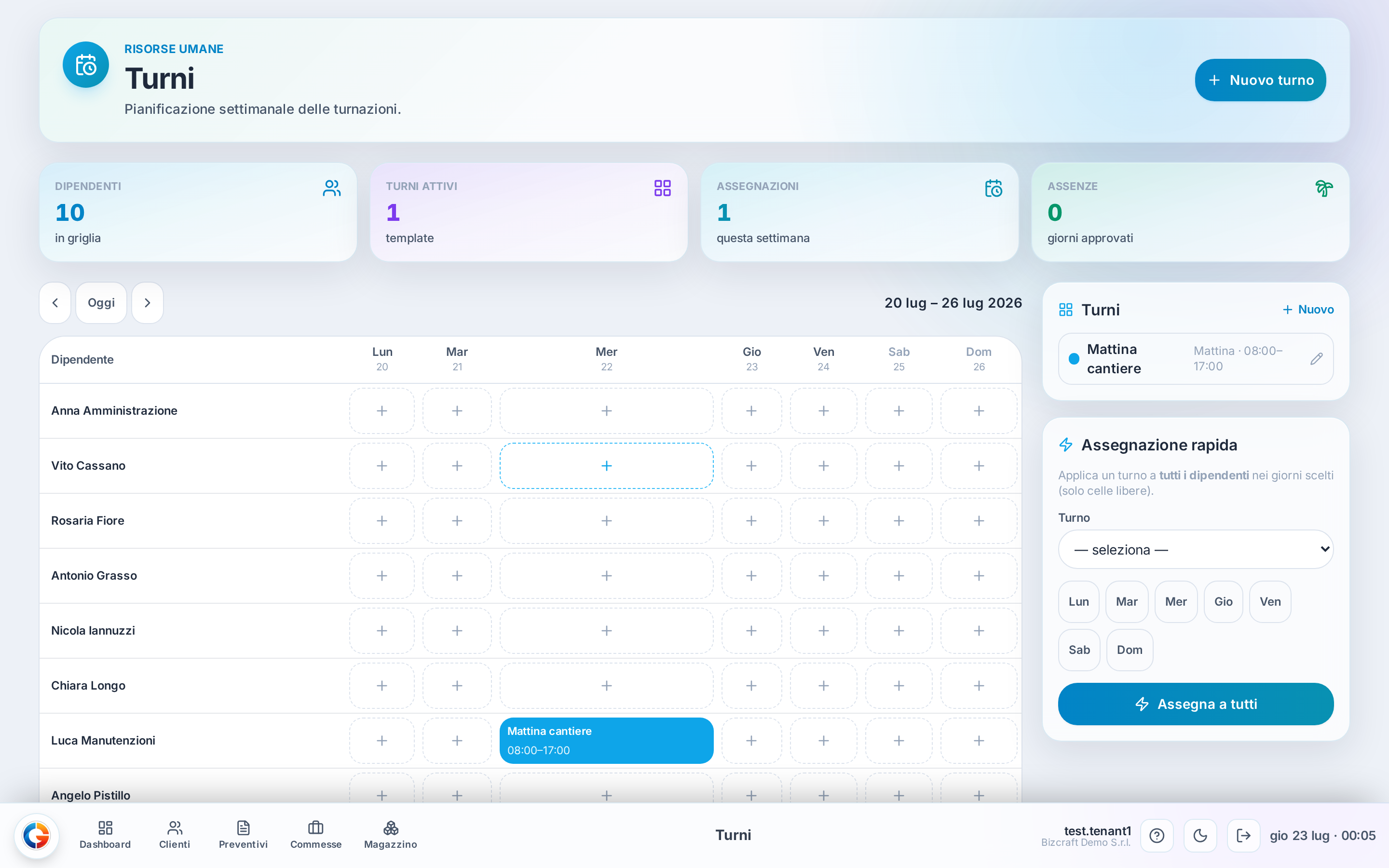
La pianificazione settimanale delle turnazioni: una griglia dipendenti × giorni dove crei i template di turno una volta e li assegni con un tocco. In alto vedi a colpo d’occhio chi è in griglia, quanti turni girano e le assenze della settimana.
Quando ti serve
- A inizio settimana, per pianificare chi lavora e quando
- Quando entra un dipendente nuovo da mettere in griglia
- Quando cambia un orario e vai a correggere il turno
- Per controllare a colpo d’occhio le assenze approvate
Come leggerla al volo
- La griglia ha i dipendenti sulle righe e i giorni (Lun–Dom) sulle colonne
- I quattro riquadri in alto sono i totali della settimana che stai guardando
- La settimana mostrata è quella scritta accanto ai controlli di navigazione: "Oggi" ti riporta a questa
- Nella sidebar a destra vivono i template turno e l’assegnazione rapida
Passo passo
-
Crea il template turnoTocca "Nuovo turno", dai un nome (es. "Mattina cantiere"), scegli la fascia e gli orari, e conferma→ Il turno compare tra i template nella sidebar e il riquadro TURNI ATTIVI sale
-
Assegna il turno a una personaDalla griglia scegli il dipendente e il giorno, e applica il template appena creato→ La cella si riempie con nome e orario del turno; ASSEGNAZIONI sale
-
Assegna a più persone in un colpoNella sidebar usa "Assegnazione rapida": scegli turno e giorni, poi "Assegna a tutti"→ Lo stesso turno finisce sulle celle di tutti i dipendenti in griglia
-
Correggi un turno esistenteApri il turno già assegnato e modifica quello che serve (orario, pausa…), poi salva→ La finestra si chiude e la griglia si aggiorna con i nuovi dati
La griglia della settimana
Il cuore della pagina è la tabella dipendenti × giorni: ogni riga è una persona, ogni colonna un giorno da lunedì a domenica. Dove le due si incrociano metti un turno.
Sopra la griglia trovi quattro riquadri riassuntivi — Dipendenti in griglia, Turni attivi (i template disponibili), Assegnazioni di questa settimana e Assenze (i giorni di ferie/permesso approvati). Sono sempre riferiti alla settimana che stai guardando: cambiala coi controlli di navigazione e i numeri si aggiornano.
Template e assegnazione rapida
Un template turno è un modello riutilizzabile: lo crei una volta (nome, fascia oraria, orari, pausa) e poi lo riappoggi su quante celle vuoi, senza riscrivere ogni volta gli orari.
Nella sidebar a destra hai la lista dei template e la casella Assegnazione rapida: scegli il turno, spunti i giorni e con "Assegna a tutti" lo distribuisci su tutta la griglia in un colpo solo. Comodo per i turni che fanno tutti uguali.
I campi, spiegati
Nome turnoobbligatorioCome chiami il template, così lo riconosci a colpo d’occhio nella griglia e nella sidebar. Mettici qualcosa di parlante: la squadra e il momento della giornata, non un codice.
Orario inizioobbligatorioA che ora comincia il turno. Insieme all’orario di fine determina quanto è lungo il turno.
Orario fineobbligatorioA che ora finisce il turno.
Pausa (minuti)I minuti di pausa dentro il turno, che non contano come lavorati. Puoi cambiarla anche dopo, sul turno già assegnato: si aggiorna senza dover rifare tutto.
Esempi dalla vita vera
Nuovo turno → nome "Mattina cantiere", fascia Mattina, 08:00–17:00, pausa 60 → conferma (il template è attivo) → assegni a Luca su mercoledì 22/07 → ASSEGNAZIONI passa a 1. Ti accorgi che la pausa è di 61 minuti → apri il turno, correggi la pausa, salvi → la finestra si chiude e la griglia mostra Luca, mercoledì, 08:00–17:00, senza errori.
Occhio a queste
- Le ferie o i permessi con date future possono non comparire nel riquadro ASSENZE se cadono fuori dalla settimana che stai guardando: sposta la navigazione sulla settimana giusta per vederli.
- Un dipendente senza celle turno e TURNI ATTIVI a 0 non è un errore: è la griglia vuota di partenza, prima che tu crei il primo template.
- Se una modifica a un turno dà errore, non insistere ripetendo il salvataggio: segnati il messaggio esatto e a chi/quando succede, e passalo a chi tiene il sistema.
Limiti attuali, detti onestamente
- La creazione di un turno e la sua modifica seguono strade diverse dentro il sistema: la creazione è collaudata, la modifica può comportarsi in modo diverso in casi particolari. Nei test la modifica della pausa ha funzionato regolarmente; se altrove un edit fallisce, è un caso da segnalare con il messaggio preciso.