Note spese
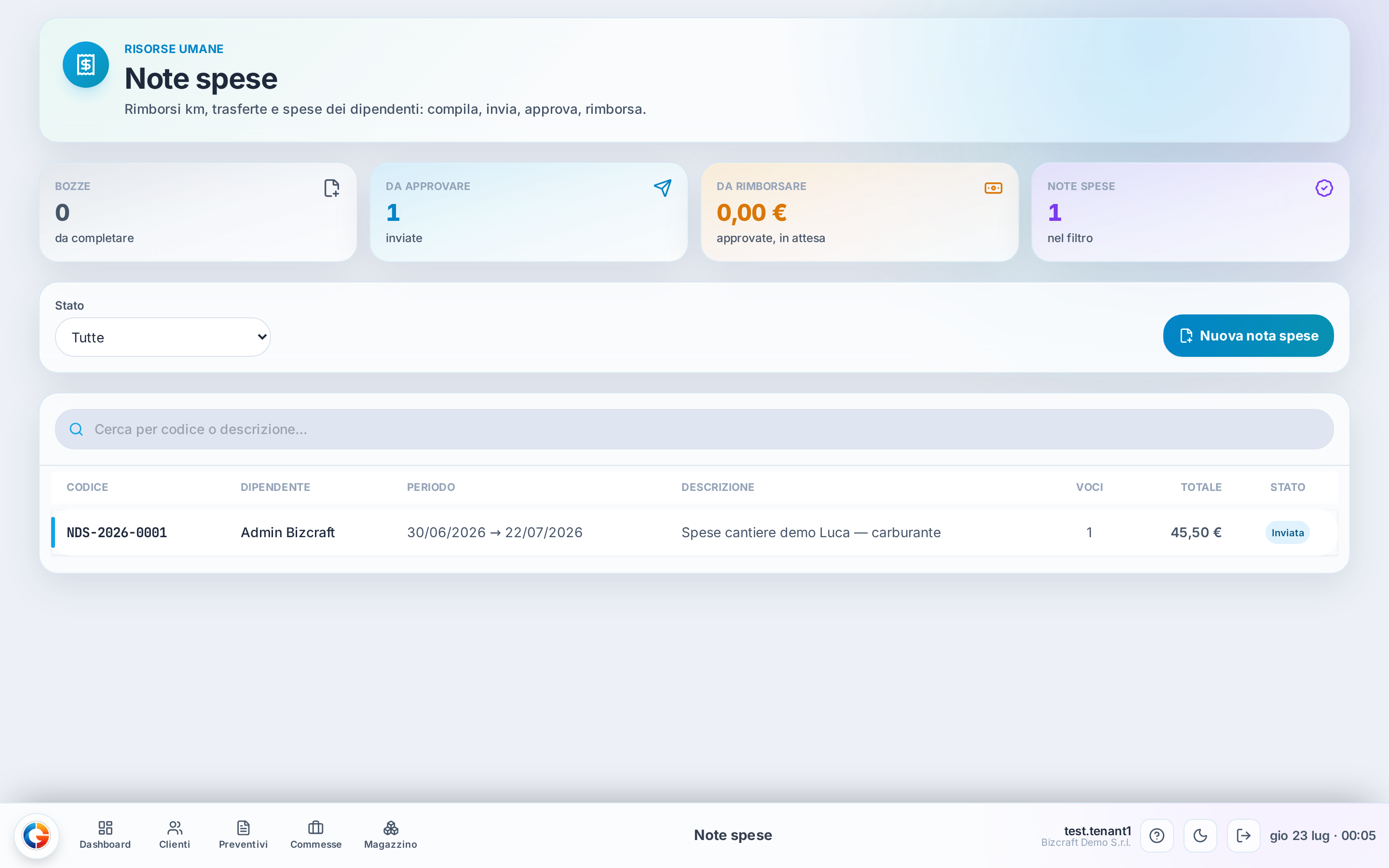
Rimborsi km, trasferte e spese dei dipendenti: qui compili la testata del periodo, aggiungi le voci nel dettaglio, invii per approvazione e chiudi con il rimborso. In cima tre KPI ti dicono a colpo d’occhio cosa è ancora aperto.
Quando ti serve
- A fine mese, quando raccogli scontrini e rimborsi km da girare
- Quando torni da una trasferta e devi farti rimborsare
- Quando devi vedere quanto c’è ancora da approvare o da liquidare
Come leggerla al volo
- I tre KPI in alto: BOZZE, DA APPROVARE, DA RIMBORSARE (in €)
- Lo stato di ogni nota ti dice a che punto è: bozza, inviata, approvata, rimborsata
- Il filtro Stato in alto restringe la lista; la ricerca cerca per codice o descrizione
Passo passo
-
Apri una nuova notaPremi "Nuova nota spese" in alto a destra→ Si apre un pannello laterale con i dati del periodo
-
Imposta il periodoCompila Dal e Al (es. tutto luglio 2026) e, se vuoi, una descrizione→ Il pulsante Crea si attiva
-
Crea la testataPremi Crea→ Ti porta sul dettaglio della nota, dove aggiungi le singole voci di spesa
-
Aggiungi le spese e inviaDal dettaglio inserisci carburante, km, pasti… poi invii per l’approvazione→ La nota passa da Bozza a Inviata e sparisce dalle tue "da compilare"
La lista e i KPI
La schermata parte dai tre riquadri in alto: Bozze (note ancora aperte, che puoi modificare), Da approvare (note inviate, in attesa di un ok) e Da rimborsare (l’importo, in €, già approvato ma non ancora liquidato).
Sotto, la lista di tutte le note spese. Il filtro Stato (Tutte / Bozze / Inviate / Approvate / Rifiutate / Rimborsate) e la ricerca per codice o descrizione ti aiutano a trovare quella giusta. Se non ne hai ancora create, vedi il messaggio "Nessuna nota spese": è normale, non è un errore.
Creare una nota (testata + dettaglio)
La nota si crea in due tempi. Prima la testata: il periodo (Dal / Al) e due campi liberi per descrizione e note. Poi il dettaglio, dove aggiungi le singole voci di spesa (un pieno di carburante, i km di una trasferta, un pasto).
È scritto anche nel pannello: "Testata del periodo: le voci di spesa si aggiungono subito dopo, nel dettaglio". Quindi non cercare i campi dell’importo qui: prima crei il contenitore del periodo, poi lo riempi.
I campi, spiegati
DalobbligatorioPrimo giorno del periodo che stai rendicontando. Di solito lo lasci al primo del mese: raccogli tutte le spese di quel mese in un’unica nota.
AlobbligatorioUltimo giorno del periodo. Parte da oggi, ma lo puoi spostare a fine mese se stai chiudendo un periodo completo.
DescrizioneUn’etichetta per ritrovare la nota al volo nella lista. Non è obbligatoria, ma "Trasferte luglio 2026" è molto più utile di una nota senza nome.
NoteSpazio libero per un promemoria a chi approva (es. "manca lo scontrino del 12, lo allego appena lo ritrovo"). Facoltativo.
Esempi dalla vita vera
Nuova nota spese → periodo luglio 2026 → Crea → nel dettaglio aggiungo il carburante (45,50 €) → invio → la nota NDS-2026-0001 passa a "Inviata" e finisce tra le "da approvare"
Occhio a queste
- Cerchi il campo con l’importo nella creazione e non lo trovi? Giusto così: qui imposti solo il periodo, le spese (compreso l’importo) si aggiungono dopo, nel dettaglio.
- Una nota in stato "Inviata" non si tocca più: è in mano a chi la deve approvare. Se ti sei accorto di un errore, chiedi che te la rimandino indietro (torna Bozza) prima di correggerla.
- Il KPI "Da rimborsare" mostra un importo ma il bonifico non parte da qui: segnala solo quanto è già approvato e in attesa di liquidazione.
Limiti attuali, detti onestamente
- La nota viene sempre intestata all’utente che la sta creando: è un flusso self-service, ognuno compila la propria. Non c’è (ancora) un selettore del dipendente in fase di creazione.
- Di conseguenza un amministratore non può creare una nota "per conto di" un dipendente che non ha un proprio account: quella persona non comparirebbe come intestataria. Per ora deve compilarla chi ha l’account.