Squadra — dettaglio
La scheda di una squadra: chi la guida, chi ne fa parte, il costo orario e lo stato. Si apre cliccando una riga nella lista squadre.
Quando ti serve
- Quando devi vedere o cambiare i membri di una squadra
- Quando cambia il caposquadra e va aggiornato
- Prima di assegnare la squadra a un lavoro, per controllare chi c’è
- Quando una squadra va messa a riposo (stato non attiva)
Come leggerla al volo
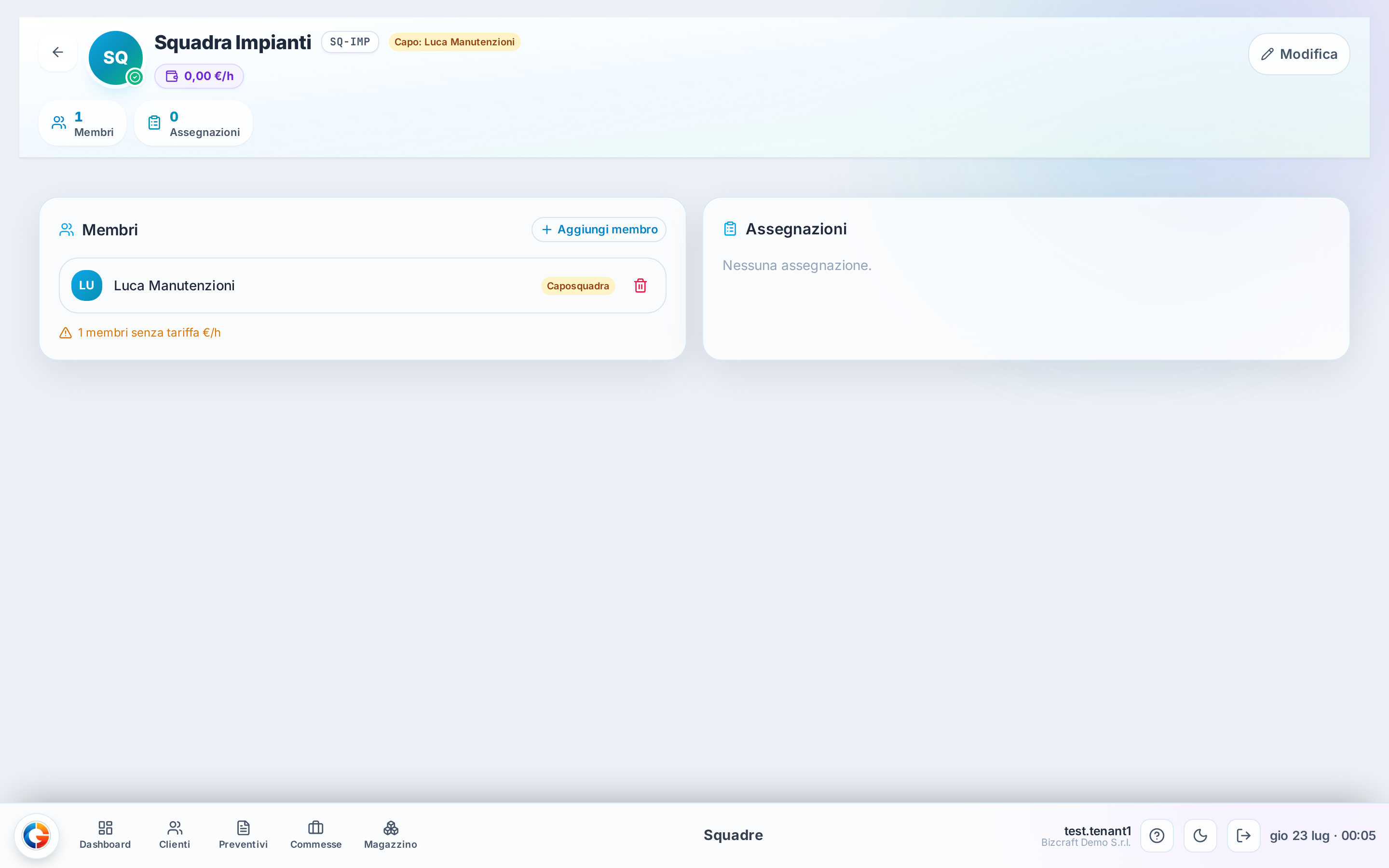
- In alto il nome della squadra, il codice (es. SQ-IMP) e lo stato
- Il Caposquadra è indicato a parte: è il riferimento, non è la lista dei membri
- Il contatore "Membri" ti dice quante persone sono davvero nella squadra
- Il costo orario è quello che usa il sistema per stimare il costo dei lavori
Passo passo
-
Apri la schedaDalla lista Squadre clicca la riga della squadra che ti interessa→ Si apre il dettaglio con caposquadra, membri e costo orario
-
Controlla il caposquadraLeggi il campo Caposquadra: è chi guida la squadra sul campo→ Vedi il nome del responsabile indicato in cima
-
Aggiungi i membriUsa "Aggiungi membro" e seleziona ogni persona, incluso il caposquadra→ Il contatore Membri sale a ogni persona aggiunta
-
SalvaConferma le modifiche→ La squadra è pronta per essere assegnata ai lavori
Intestazione e stato
In cima trovi il nome della squadra, il suo codice (es. `SQ-IMP`) e lo stato (Attiva o non attiva). Lo stato decide se la squadra è proponibile quando assegni un lavoro: una squadra non attiva resta in archivio ma non ti compare tra le scelte.
Caposquadra e membri
Il Caposquadra è il riferimento della squadra sul campo. I Membri sono le persone che ci lavorano dentro.
Sono due cose separate: il caposquadra è un’etichetta di responsabilità, la lista membri è chi compone davvero la squadra. Per far parte della squadra, ogni persona — capo compreso — va aggiunta con "Aggiungi membro".
Costo orario
È il costo che il sistema usa per stimare quanto vale un’ora di questa squadra sui lavori. Serve per i preventivi e la marginalità: tienilo aggiornato, un costo sbagliato qui sballa i conti a valle.
I campi, spiegati
CaposquadraobbligatorioChi guida la squadra. Attenzione: impostarlo qui indica solo il responsabile — NON aggiunge la persona ai membri. Se vuoi che il capo faccia anche parte della squadra (di solito sì), aggiungilo comunque con "Aggiungi membro".
MembriLe persone che compongono la squadra. Ognuna va aggiunta esplicitamente con "Aggiungi membro". Il contatore in cima riflette quante ne hai messe dentro: se resta a 0, la squadra è vuota anche se ha un caposquadra.
Costo orarioQuanto costa un’ora di questa squadra, usato dal sistema per stimare i costi dei lavori. Metti l’importo reale che la squadra ti costa.
StatoAttiva o non attiva. Solo le squadre attive vengono proposte quando assegni un lavoro; le altre restano archiviate ma non spariscono dai dati.
Esempi dalla vita vera
Crei "Squadra Impianti" → imposti Caposquadra = Luca Manutenzioni → il contatore dice ancora Membri: 0 → "Aggiungi membro" e aggiungi Luca + gli altri → Membri: 3 → salvi
Occhio a queste
- La trappola numero uno: impostare il Caposquadra NON lo aggiunge ai membri. Dopo averlo scelto vedrai ancora "Membri: 0", e la squadra risulta vuota. Per averlo dentro devi fare "Aggiungi membro" anche per il capo stesso.
- Contatore Membri a 0 = squadra vuota, a prescindere dal caposquadra impostato. Se assegni un lavoro a una squadra vuota non hai nessuno che ci lavora davvero.
- Una squadra non attiva non ti compare quando cerchi chi assegnare a un lavoro: se "sparisce" dalle scelte, controlla il suo stato qui.
Limiti attuali, detti onestamente
- Il caposquadra e la lista membri restano gestiti separatamente: il sistema non aggiunge in automatico il capo tra i membri. Va fatto a mano ogni volta.