Nota spese — dettaglio
Il dettaglio di una singola nota spese: le voci di spesa, i totali, e i pulsanti per farla avanzare da bozza a rimborsata. Da qui aggiungi le spese e la mandi in approvazione.
Quando ti serve
- Quando devi inserire le spese di una trasferta o di un cantiere
- Dopo aver creato la testata, per aggiungere le voci una a una
- Quando sei pronta a mandare la nota in approvazione
- Per controllare a che punto è una nota già inviata
Come leggerla al volo
- In alto il badge di stato: Bozza, Inviata, Approvata/Rifiutata, Rimborsata
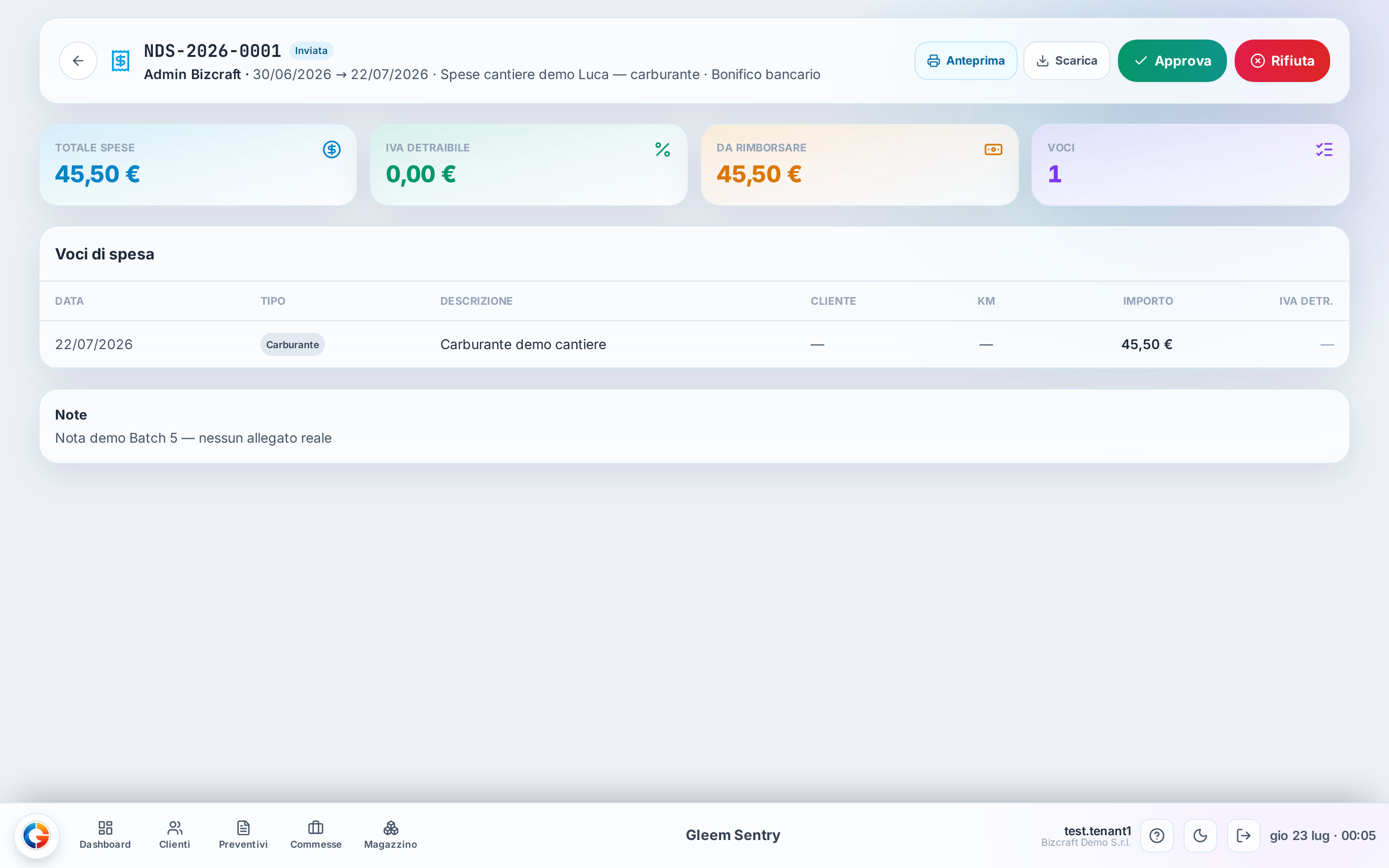
- I quattro riquadri KPI ti danno subito totale spese, IVA detraibile, da rimborsare e numero voci
- La tabella al centro elenca le voci; se è vuota vedi "Nessuna voce di spesa"
- I pulsanti disponibili cambiano con lo stato: in bozza puoi modificare, da inviata solo approvare o rifiutare
Passo passo
-
Apri la nota in bozzaDalla lista note spese apri quella su cui lavori, oppure creane una nuova→ Vedi la testata con badge Bozza e, se è appena nata, "Nessuna voce di spesa"
-
Aggiungi una vocePremi "Aggiungi voce", compila data, tipo, descrizione e importo, poi salva→ La voce compare in tabella e i KPI in alto si aggiornano
-
Allega il giustificativo (se ce l’hai)Dopo aver salvato la voce, allega la foto dello scontrino o della ricevuta→ Il giustificativo resta legato alla voce; senza, la voce vale lo stesso
-
Invia per approvazionePremi "Invia per approvazione", scrivi due righe di note se servono e conferma nella finestra che si apre→ La nota passa a Inviata e riceve il suo codice (es. NDS-2026-0001)
Testata e stato
La riga in alto ti dice di chi è la nota, il periodo che copre, una descrizione e il metodo di rimborso (es. bonifico bancario). Accanto, il badge di stato è la cosa da guardare per prima: finché è Bozza puoi toccare tutto, una volta Inviata la nota passa nelle mani di chi approva.
I totali (KPI)
Quattro numeri che si aggiornano a ogni voce che aggiungi:
- Totale spese — la somma di tutti gli importi
- IVA detraibile — quanta IVA puoi recuperare (resta 0 se le voci non hanno un giustificativo valido)
- Da rimborsare — quanto ti verrà restituito
- Voci — quante righe di spesa hai inserito
Le voci di spesa
La tabella con una riga per spesa: data, tipo (carburante, pasto, alloggio…), descrizione, cliente collegato, chilometri (per i rimborsi km), importo e IVA detraibile.
Ogni voce si aggiunge con Aggiungi voce. Foto e giustificativi si allegano dopo aver salvato la voce, anche direttamente dalla fotocamera del telefono.
I passi di stato
Il ciclo di vita di una nota è: Bozza → Inviata → Approvata o Rifiutata → Rimborsata.
- In Bozza: Anteprima, Scarica, Modifica, Elimina, Aggiungi voce e Invia per approvazione.
- In Inviata: Anteprima, Scarica, Approva o Rifiuta (questi li vede chi ha il permesso di approvare).
Una volta inviata, non aggiungi più voci: se ti sei dimenticata qualcosa, va fatta rifiutare o va rimessa in bozza da chi approva.
I campi, spiegati
Tipo spesaobbligatorioChe genere di spesa è: Rimborso km, Carburante, Pasto, Alloggio, Parcheggio, Pedaggio, Trasporto, Cancelleria, Telefono o Altro. Se scegli Rimborso km compaiono i campi partenza/arrivo e chilometri; se scegli Altro puoi specificare la categoria a mano.
ImportoobbligatorioQuanto hai speso, IVA inclusa. Lo scrivi coi decimali e il sistema lo mostra col simbolo €.
DocumentoChe tipo di giustificativo accompagna la spesa: Nessuno, Scontrino, Ricevuta fiscale o Fattura. Con Ricevuta fiscale o Fattura si sblocca il campo dell’IVA detraibile; con Nessuno la voce si salva anche senza allegare niente.
IVA detraibileLa parte di IVA che l’azienda può recuperare su quella spesa. Si compila solo quando c’è una ricevuta fiscale o una fattura a supporto: senza un documento valido resta a zero, ed è corretto così.
Esempi dalla vita vera
Crei la testata → Aggiungi voce: Carburante, "Carburante demo cantiere", 45,50 €, Documento = Nessuno → salvi (nessun allegato richiesto) → Invia per approvazione → confermi → stato Inviata, codice NDS-2026-0001, totale e da rimborsare 45,50 €, IVA detraibile 0,00 €
Occhio a queste
- Non trovi il pulsante per allegare la foto? È normale: gli allegati compaiono solo dopo aver salvato la voce. Prima salvi, poi alleghi.
- Con Documento = Nessuno l’IVA detraibile resta a 0 e la voce si salva lo stesso: non è un errore, è che senza giustificativo fiscale non c’è IVA da recuperare.
- Una volta premuto "Invia per approvazione" non aggiungi più voci. Controlla di averle inserite tutte prima di inviare.
- Nota in bozza senza nessuna voce: i totali restano a 0,00 € e vedi "Nessuna voce di spesa". Aggiungi almeno una spesa prima di inviare.
Limiti attuali, detti onestamente
- Dopo l’invio non si torna in bozza da soli: serve che chi approva rifiuti o rimetta indietro la nota.
- L’IVA detraibile si calcola solo dove hai indicato un giustificativo con ricevuta fiscale o fattura; sulle spese senza documento non viene proposta.