Timesheet e foglio ore
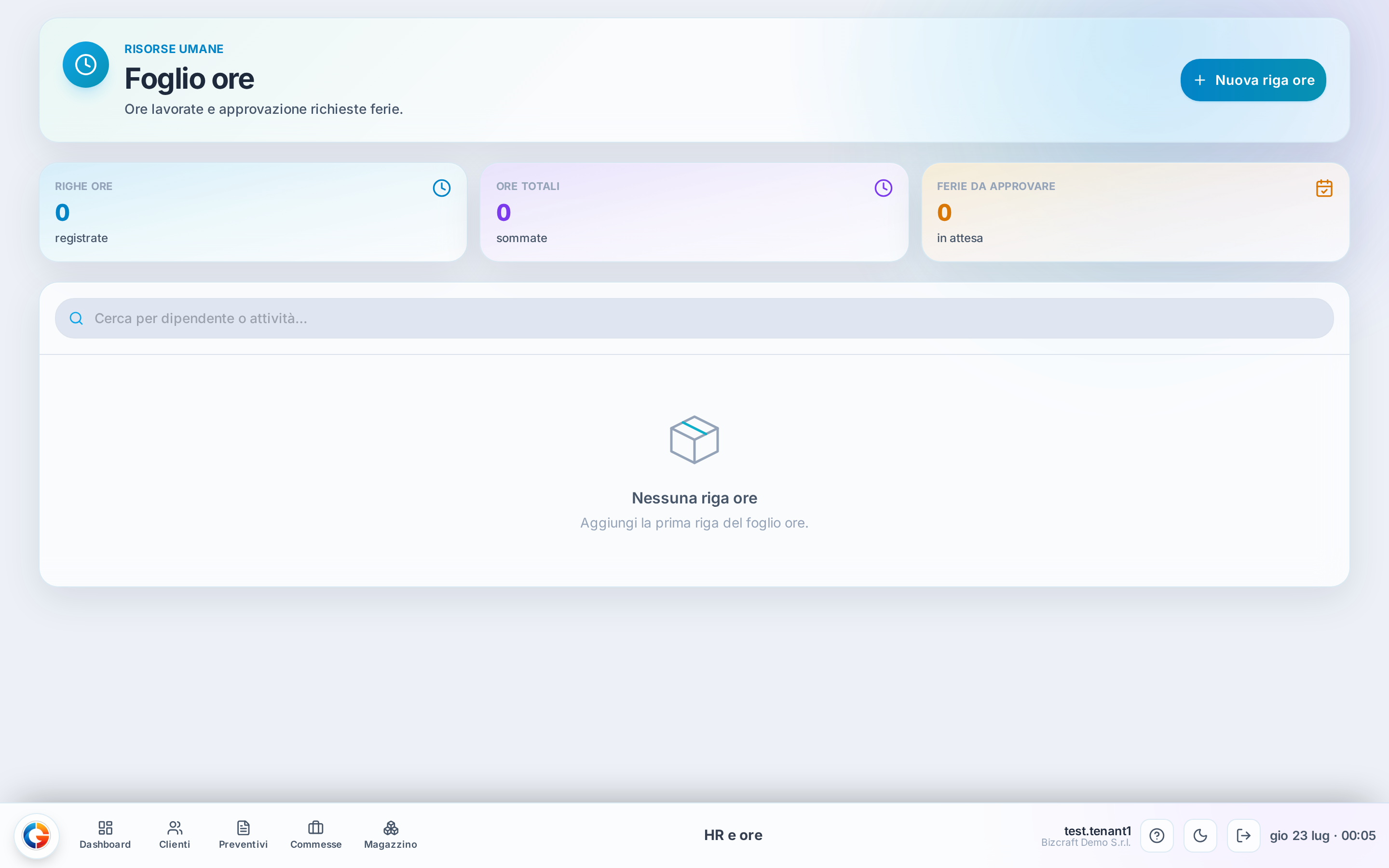
Qui registri le ore lavorate dai dipendenti — riga per riga, con attività e data — e tieni sott’occhio le richieste di ferie ancora da approvare.
Quando ti serve
- A fine giornata o fine settimana, per segnare le ore di ciascuno
- Quando un dipendente rientra da una trasferta o da un corso
- Quando c’è una richiesta ferie in attesa e vuoi vedere quante ne restano
Come leggerla al volo
- In alto i tre KPI: righe ore registrate, ore totali sommate, ferie da approvare
- Se sei appena partita, i contatori sono a 0: è normale, non manca niente
- La barra di ricerca cerca per nome dipendente o per attività
- Il pulsante "Nuova riga ore" apre un pannello laterale sulla stessa pagina
Passo passo
-
Apri il pannelloTocca "Nuova riga ore" in alto→ Si apre un pannello laterale con i campi da compilare
-
Scegli chi e quandoSeleziona il dipendente e la data (è già impostata su oggi)→ Restano da indicare ore e attività
-
Indica ore e attivitàMetti le ore (parte da 8) e scegli l’attività: Lavoro, Trasferta, Formazione o Altro→ La riga è pronta da salvare
-
SalvaPremi "Salva"→ La riga entra nel foglio ore e i KPI in alto si aggiornano
I tre contatori in alto
Un colpo d’occhio sulla situazione:
- Righe ore — quante righe hai registrato finora.
- Ore totali — la somma delle ore di tutte le righe.
- Ferie da approvare — le richieste di ferie ancora in attesa di un sì. Quando approvi una richiesta (per esempio le ferie di Anna) questo numero scende.
Il pannello "Nuova riga ore"
Non è una pagina a parte: è un pannello che si apre di lato, sopra la lista. Compili i campi, salvi, e sei di nuovo sul foglio ore con la riga in più. Il dipendente e la data sono obbligatori; il resto ha già dei valori sensati preimpostati.
I campi, spiegati
DipendenteobbligatorioChi ha lavorato quelle ore. Scegli dal menù a tendina; parte già sul primo nome della lista, quindi controlla che sia quello giusto.
DataobbligatorioIl giorno a cui si riferiscono le ore. È già impostata su oggi: cambiala se stai registrando ore di un altro giorno.
OreQuante ore. Parte da 8 (la giornata piena): correggila se ne servono meno o di più.
AttivitàChe tipo di ore sono: Lavoro (l’ordinario), Trasferta, Formazione (corsi) o Altro. Aiuta a distinguere le ore in fase di lettura.
DescrizioneDue parole su cosa si è fatto, se vuoi. Facoltativa, ma comoda quando riguardi le righe a distanza di tempo.
FatturabileInterruttore già acceso: indica che le ore sono da addebitare al cliente. Spegnilo per ore interne o non fatturabili.
Esempi dalla vita vera
Nuova riga ore → dipendente Luca → data ieri → 6 ore → attività Trasferta → descrizione "Consegna materiale" → Salva → i KPI "Righe ore" e "Ore totali" salgono
Occhio a queste
- Il dipendente parte sempre sul primo della lista: se registri ore per Luca ma lasci Anna, la riga finisce sulla persona sbagliata. Controlla il nome prima di salvare.
- La data è preimpostata su oggi: se stai recuperando ore vecchie, cambiala, altrimenti risultano fatte oggi.
- Le ore partono da 8: per una mezza giornata ricordati di abbassarle, si dimentica facilmente.
Limiti attuali, detti onestamente
- Questa pagina serve a registrare ore a mano, non a raccogliere le presenze: le timbrature entrata/uscita si gestiscono altrove.
- Le richieste di ferie qui si contano soltanto (il KPI "Ferie da approvare"): l’approvazione vera e propria e la gestione delle richieste stanno nella pagina Ferie e permessi.