Dashboard
La home operativa: appena entri, vedi come sta andando l’azienda a colpo d’occhio — commesse, interventi, preventivi, soldi e magazzino — senza aprire dieci pagine diverse.
Quando ti serve
- Ogni mattina, per capire da dove partire
- Quando ti chiedono "come stiamo messi?" e serve un numero subito
- Per saltare veloce a Commesse, Interventi o Preventivi con un tocco
Come leggerla al volo
- In alto i KPI: ogni riquadro è un numero-chiave con la sua etichetta
- Attenzione a due voci diverse: "Fatturato" è quanto hai fatturato, "Incassato" è quanto è davvero entrato
- Il selettore andamento (6 mesi / 12 mesi / YTD) cambia il periodo del grafico, non i KPI
- In basso le due liste "recenti" ti fanno riprendere il lavoro lasciato a metà
Passo passo
-
Leggi i KPIScorri i riquadri in alto: commesse attive, interventi aperti, pipeline preventivi, lead CRM, fatturato, incassato, valore magazzino, scadenze mezzi→ Hai la fotografia dell’azienda in dieci secondi
-
Scegli il periodo del graficoNel blocco andamento seleziona 6 mesi, 12 mesi o YTD (da inizio anno a oggi)→ Il grafico si ridisegna sul periodo scelto
-
Salta dove ti serveUsa gli accessi rapidi (Commesse, Interventi, Preventivi, CRM, Magazzino, Acquisti) o clicca una voce nelle liste recenti→ Si apre la pagina corrispondente, già sul dato giusto
Come si legge il cruscotto
In alto la fascia dei KPI: ogni riquadro è un numero-chiave (le commesse attive, gli interventi aperti, i preventivi in pipeline, i lead del CRM, il fatturato, l’incassato, il valore del magazzino, le scadenze dei mezzi). Al centro il grafico andamento, con il selettore 6 mesi / 12 mesi / YTD. In basso le liste Commesse recenti e Interventi recenti, per riprendere da dove eri.
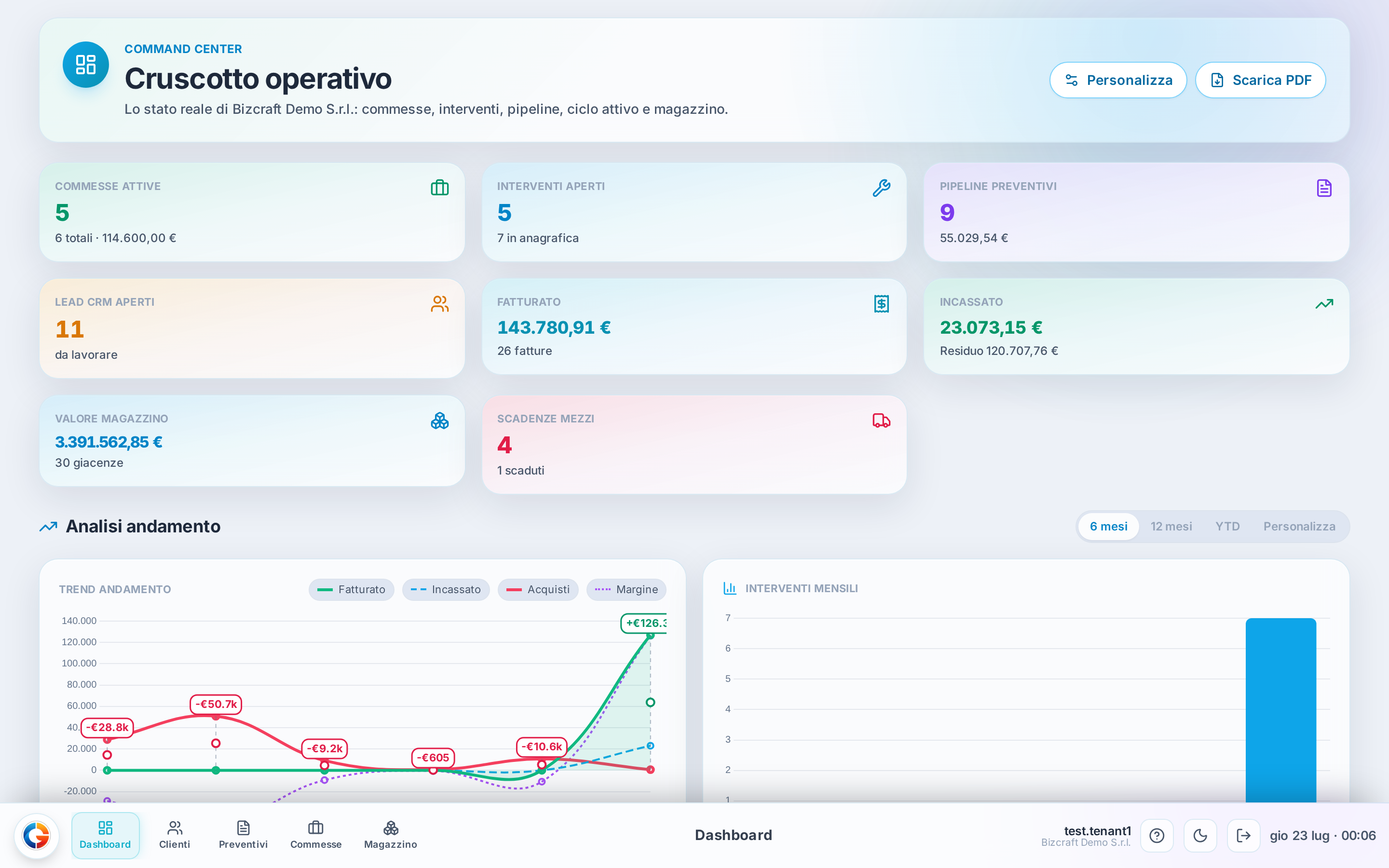
Personalizza e Scarica PDF
Personalizza ti fa sistemare il layout dei blocchi. Scarica PDF genera un’istantanea del cruscotto da girare a chi non entra nel gestionale (il titolare, il commercialista).
Esempi dalla vita vera
Apri la dashboard → nella lista "Commesse recenti" trovi COM-ROSSI-2026 → clicchi → sei nella commessa di Rossi Impianti senza cercarla
Occhio a queste
- Fatturato e Incassato non sono la stessa cosa: puoi aver fatturato 10.000 € e averne incassati 6.000. Se i due numeri non coincidono, è normale, non è un errore.
- Il grafico andamento segue il selettore periodo; i KPI in alto invece fotografano lo stato di adesso. Se ti sembrano "non allineati", stai confrontando due orizzonti diversi.
- La lista "recenti" mostra gli ultimi movimenti, non tutto: per l’elenco completo entra nel modulo (Commesse, Interventi…).
Limiti attuali, detti onestamente
- La dashboard è di sola lettura: da qui guardi e navighi, non modifichi dati. Le correzioni si fanno nella pagina del modulo.
- I riquadri KPI non sono ancora personalizzabili uno per uno: "Personalizza" agisce sul layout generale, non nasconde il singolo numero.