Conteggio inventario
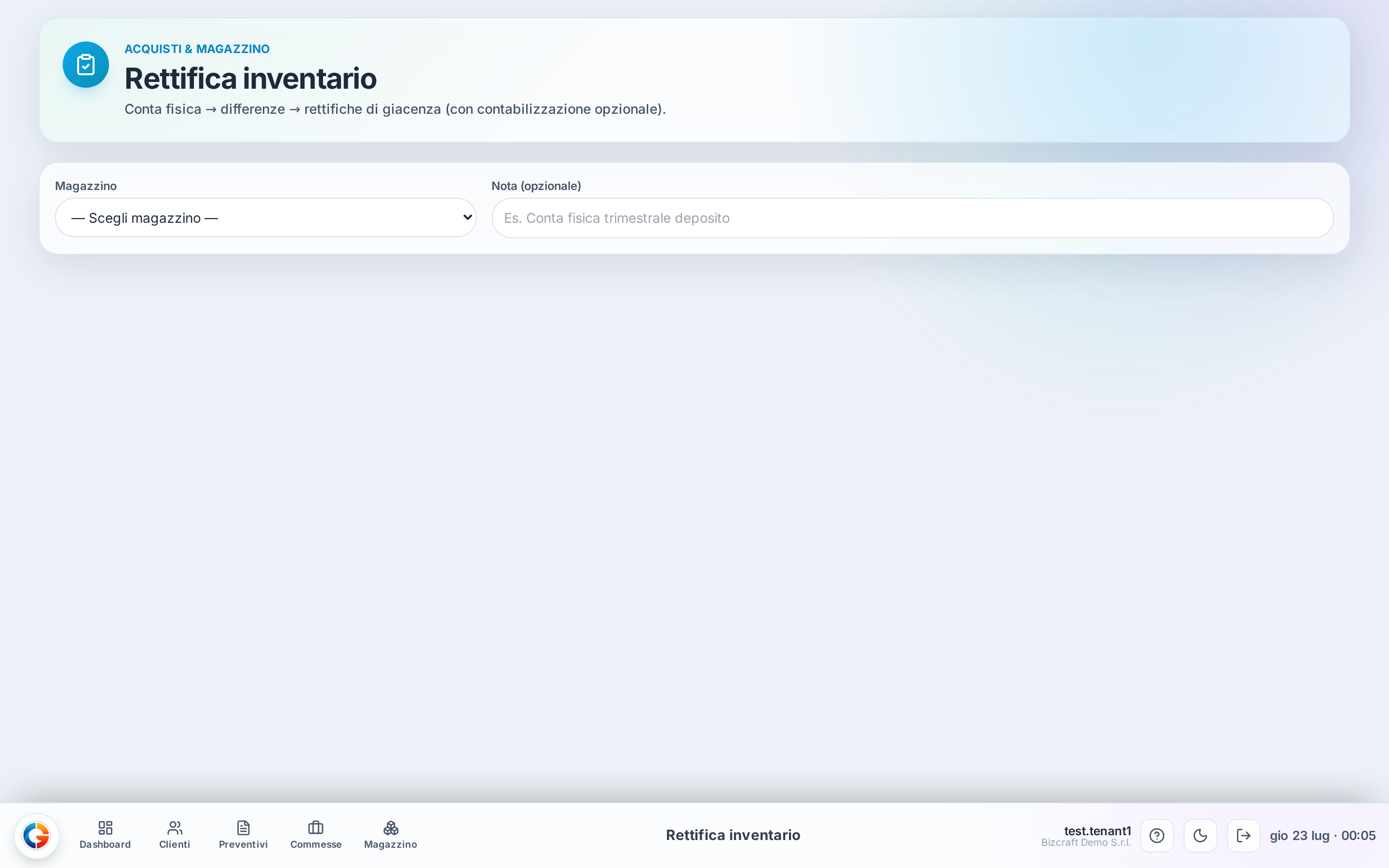
Conti a mano quello che c’è davvero a scaffale in un magazzino, riga per riga, e il sistema ti mostra le differenze rispetto alla giacenza registrata. Da qui, quando i conti tornano, si sistemano le giacenze.
Quando ti serve
- A fine trimestre, per la conta fisica del deposito
- Quando la giacenza a sistema non torna con lo scaffale
- Dopo aver trovato materiale mancante, rotto o non registrato
Come leggerla al volo
- Prima scegli UN magazzino: la conta è per singolo deposito, non su tutti insieme
- In alto tre numeri: ARTICOLI con giacenza, RIGHE CONTATE, DIVERGENZE
- Nella tabella la colonna DIFFERENZA è la spia: 0 significa che torna
Passo passo
-
Scegli il magazzinoSeleziona il deposito da contare (es. SEDE · Sede centrale)→ Compare la tabella con gli articoli in giacenza in quel magazzino
-
Aggiungi una nota (facoltativo)Scrivi a cosa serve la conta, es. «Conta fisica trimestrale»
-
Conta e inserisci le quantitàRiga per riga scrivi la quantità contata davvero, oppure carica tutto con Importa CSV→ La colonna DIFFERENZA si aggiorna e i contatori RIGHE CONTATE / DIVERGENZE salgono
-
Guarda l’anteprimaPremi «Anteprima (non scrive niente)»→ Compare il riquadro «Anteprima — niente è stato scritto»: delta riga per riga, il costo con cui entrerebbe la merce (indicato / da magazzino / MANCA) e il valore della correzione. A magazzino non è cambiato nulla.
-
Sistema i costi che mancanoSe l’anteprima segnala righe senza costo, scrivi il costo unitario in griglia e rifai l’anteprima→ Il riquadro rosso «senza costo» sparisce e ogni rettifica in aumento ha un valore
-
Contabilizza (solo quando i conti tornano)Se l’anteprima è corretta, premi «Valida e contabilizza» e conferma→ Le giacenze del magazzino vengono rettificate secondo le differenze contate, e la conta si svuota
Scegli il magazzino
La conta si fa un magazzino alla volta. Selezioni il deposito da controllare (es. `SEDE · Sede centrale`) e, se vuoi, aggiungi una Nota per ricordarti di cosa si tratta — tipo «Conta fisica trimestrale deposito». La nota non cambia niente nei numeri: serve a te e a chi guarderà lo storico.
Conta fisica
Qui compaiono solo gli articoli che a sistema risultano in giacenza in quel magazzino. Per ogni riga vedi la giacenza a sistema e scrivi accanto la quantità che hai contato davvero. Il sistema calcola da solo la differenza.
Hai una lista già pronta? Con Importa CSV carichi le quantità in blocco invece di digitarle una a una. Con «Cerca articolo…» filtri la tabella quando gli articoli sono tanti.
Il costo: quanto vale quello che aggiungi
Accanto alla quantità c'è la colonna Costo unit., e conta più di quanto sembri. Quando la conta fa aumentare una giacenza, quella merce deve entrare a un valore: se lasci il campo vuoto viene usato il costo che l'articolo ha già a magazzino — te lo mostriamo in grigio dentro il campo.
Se al posto del costo leggi «manca», a magazzino quel costo non c'è: lasciando vuoto la merce entrerebbe a valore zero, e la validazione si rifiuta di farlo. Scrivi il costo unitario e passa.
Se importi da CSV, la colonna `costo` (o `prezzo`, o `unit_cost`) del file riempie questa colonna da sola.
Un bottone guarda, due scrivono
Anteprima (non scrive niente): chiede al sistema gli stessi conti della rettifica vera e ti mostra riga per riga il delta, con che costo entrerebbe la merce e quanto vale la correzione. Non scrive nulla, non crea nessuna sessione: puoi premerlo dieci volte e chiudere la pagina senza lasciare traccia.
⚠️ Gli altri due scrivono davvero, subito, e la sessione non si può più annullare.
Genera rettifiche (senza contabilizzare): corregge le giacenze e si ferma lì. Le scritture contabili restano da fare e le ritrovi in «Da contabilizzare» nella pagina Magazzino.
Valida e contabilizza: corregge le giacenze e scrive la partita doppia.
La differenza fra questi due è solo la contabilità: le quantità cambiano in entrambi i casi.
I campi, spiegati
MagazzinoobbligatorioIl deposito su cui stai facendo la conta. La conta è per singolo magazzino: se hai più depositi, ne fai uno alla volta. Cambiando magazzino cambia anche l’elenco degli articoli mostrati.
Nota (opzionale)Un promemoria libero per identificare la conta nello storico. Non influisce sui calcoli.
Quantità contata {codice articolo}obbligatorioQuanti pezzi hai contato fisicamente a scaffale per quell’articolo. Il sistema la confronta con la giacenza registrata e mostra la differenza. Finché non inserisci almeno una quantità, il pulsante di validazione resta spento.
Costo unit. {codice articolo}Il costo di un pezzo, usato per valorizzare la merce che la conta fa entrare. Vuoto = si usa il costo che l’articolo ha già a magazzino (quello scritto in grigio nel campo). Se lì c’è scritto «manca», a magazzino il costo non esiste: senza un valore qui la rettifica in aumento non passa. Sulle rettifiche in diminuzione non serve: il costo lo decide la merce che esce.
Importa CSVCarica le quantità contate da un file, utile quando le righe sono tante o hai contato con un lettore/foglio esterno. Servono le colonne `codice` e `quantita`; se il file ha anche una colonna `costo` (o `prezzo`), quella riempie la colonna Costo unit. Alternativa alla digitazione manuale, non obbligatorio.
Esempi dalla vita vera
Magazzino SEDE → nota «Conteggio demo MAT-RACC» → quantità contata MAT-RACC = 4 (uguale al sistema) → Righe contate 1, Divergenze 0 → Anteprima (non scrive niente) → nessuna riga da rettificare, niente scritto → si chiude la pagina senza aver toccato il magazzino
Occhio a queste
- «Genera rettifiche» e «Valida e contabilizza» rettificano davvero le giacenze: non si premono per curiosità. Per «vedere cosa succede» c’è Anteprima, ed è l’unico dei tre che non scrive.
- Una conta che AUMENTA una giacenza deve dire a che costo entra la merce. Se il campo Costo dice «manca» e lo lasci vuoto, la validazione si ferma: non è un capriccio, è merce che entrerebbe a valore zero e falserebbe il valore del magazzino.
- Vedi solo gli articoli con giacenza a sistema in quel magazzino: se un articolo non compare, a sistema risulta a zero lì. Per lui la rettifica va gestita diversamente, non lo aggiungi da questa schermata.
- Hai scelto il magazzino sbagliato? Le quantità che hai inserito valgono per QUEL deposito. Controlla la testata prima di contabilizzare, non dopo.
- Il pulsante può mostrare «Calcolo…» o «Elaboro…» per un istante mentre il sistema lavora: è normale, aspetta che finisca invece di ripremere.
Limiti attuali, detti onestamente
- Il passaggio finale — «Valida e contabilizza», quello che scrive anche la partita doppia — non è ancora stato collaudato sul tenant demo. Nel giro di prova del 22/07 ci si era fermati a quella che allora si chiamava «anteprima» e che invece le giacenze le scriveva: quel giro non è la prova che manca. Questa pagina verrà arricchita quando la contabilizzazione sarà verificata end-to-end.
- La contabilizzazione contabile delle rettifiche (l’impatto a valore in contabilità) è opzionale e qui non ancora documentata: seguirà nello stesso aggiornamento.