Fattura di vendita — dettaglio
La scheda completa di una fattura: righe, totali, dati fiscali e i pulsanti del suo ciclo di vita. Finché è una bozza la modifichi liberamente; quando la validi prende un numero definitivo e da lì cambiano le regole.
Quando ti serve
- Dopo aver creato la fattura dal DDT, per controllarla prima di emetterla
- Quando devi validarla e assegnarle il numero progressivo
- Per contabilizzarla, generare lo scadenzario o il file XML
- Quando il cliente ti chiede una copia da inviare via email
Come leggerla al volo
- In alto: numero (o "Bozza #…" se non ancora validata), cliente, stato e totale
- La bozza è modificabile riga per riga; dopo la valida diventa sola lettura più le azioni
- I totali a destra: Imponibile, IVA, Totale fattura e Saldo residuo
- La sezione e-fattura ti dice se il file XML è stato generato e se è partito verso lo SdI
Passo passo
-
Controlla le righeSulla bozza, verifica descrizione, quantità, prezzo e aliquota IVA di ogni riga (l’IVA parte da 22% ma la cambi dove serve)→ I totali in basso si aggiornano da soli
-
Compila fiscale e pagamentoRiempi metodo di pagamento, scadenza e — se richiesti — IBAN, CIG/CUP e bollo→ I dati finiscono nella fattura e nel futuro file elettronico
-
Valida la bozzaPremi "Valida" e conferma nella finestra che si apre→ La bozza diventa una fattura numerata (es. FAT-2026-00001): il numero è definitivo e non torna più indietro
-
ContabilizzaPremi "Contabilizza" per registrare la fattura in partita doppia (la scrittura contabile DARE/AVERE)→ La fattura entra nei conti; non serve per emetterla, ma prima o poi va fatta
-
Genera lo scadenzarioPremi "Genera scadenzario" per creare le rate secondo la scadenza indicata→ Compaiono le scadenze del cliente, che ritrovi nello scadenzario clienti
Testata e stato
In alto trovi il numero della fattura (o "Bozza #…" finché non l’hai validata), il cliente con la sua P.IVA e il totale.
Accanto c’è il badge di stato. Finché è una bozza puoi ancora modificare tutto; una volta emessa la fattura si corregge solo con una nota di credito.
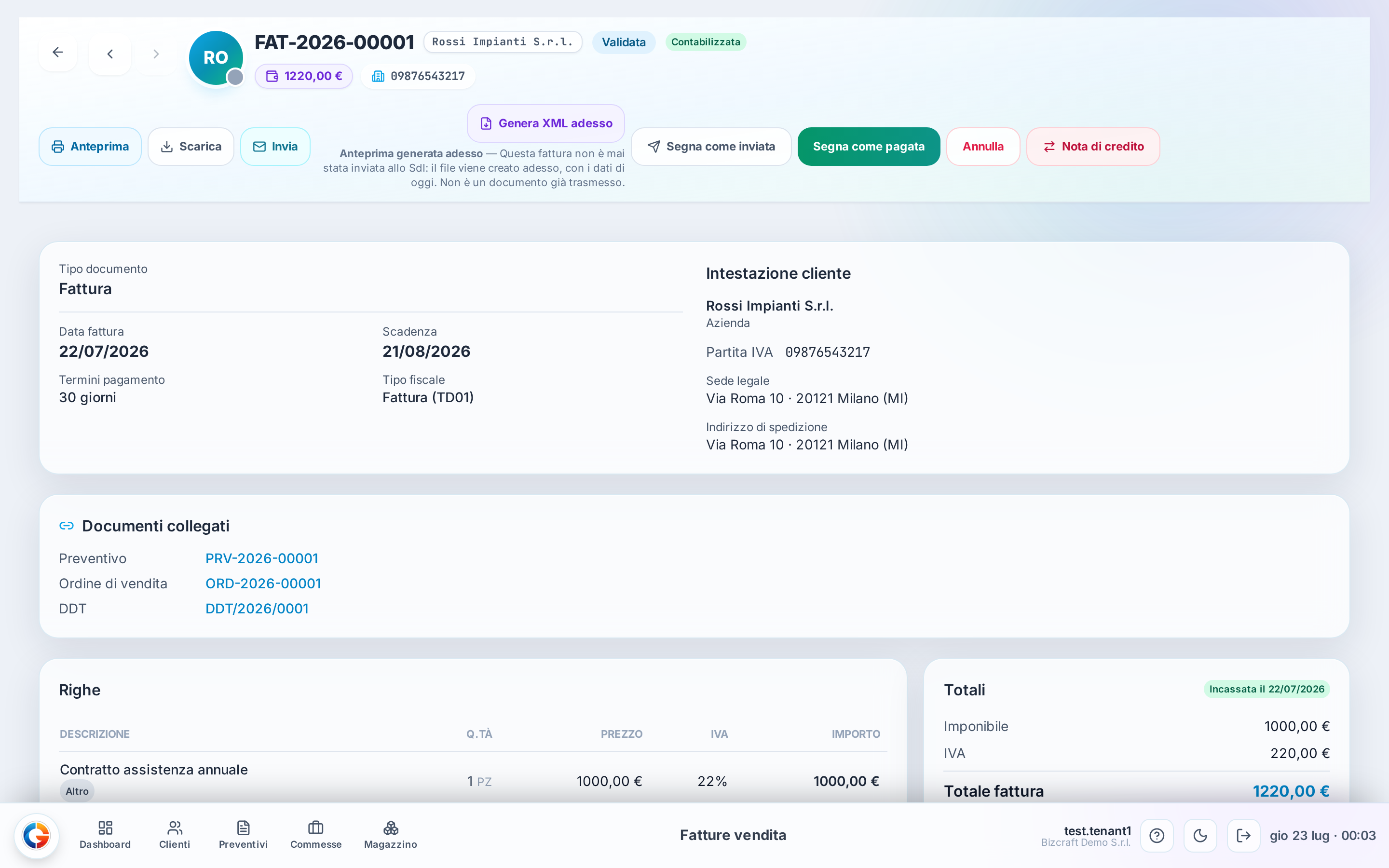
Righe e totali
Ogni riga ha descrizione, quantità, prezzo e aliquota IVA (l’imposta sul valore aggiunto, di default 22%).
A destra i totali si sommano da soli: Imponibile (l’importo su cui si calcola l’IVA), IVA, Totale fattura e Saldo (quanto resta da incassare).
Dati fiscali e-fattura
Qui vive la fattura elettronica, il file XML che per legge sostituisce la fattura di carta. La sezione ti dice se il file è stato generato e se è stato trasmesso allo SdI — il Sistema di Interscambio dell’Agenzia delle Entrate, il postino digitale di tutte le fatture elettroniche.
Attenzione: generare il file e inviarlo allo SdI sono due cose distinte. Vedi la spiegazione dei pulsanti qui sotto.
Pagamento, note, allegati e cronologia
Sotto trovi il metodo e i dati di pagamento, le note, gli allegati e la cronologia (chi ha fatto cosa e quando). La fattura nasce da una catena documentale — Preventivo → Ordine → DDT → Fattura — che ritrovi nei documenti collegati in testa.
I campi, spiegati
IVA % (riga)obbligatorioL’aliquota IVA applicata alla riga. Parte da 22%, l’aliquota ordinaria; cambiala solo quando il bene o servizio ha un’aliquota diversa (es. 10%, 4%) o è esente/non imponibile. Se non sei sicura, l’aliquota giusta è quella che ti indica il commercialista per quel tipo di prodotto.
Scadenza pagamentoLa data entro cui il cliente deve pagare. È quella che il sistema usa quando generi lo scadenzario: da qui nascono le rate del cliente.
Metodo di pagamentoCome viene pagata la fattura (bonifico, contanti, RiBa…). Finisce anche nel file elettronico. Se è bonifico, compila l’IBAN così il cliente lo trova in fattura.
CIG / CUPCodici che servono solo per le fatture verso la Pubblica Amministrazione. Se il cliente è un privato o un’azienda normale, lasciali vuoti: non ti servono.
Esempi dalla vita vera
Preventivo Rossi Impianti S.r.l. (servizio 1.000 € + IVA 22% 220 € = 1.220 €) → Ordine → DDT → Crea fattura → Bozza #6658 → Valida → FAT-2026-00001, scadenza a 30 giorni
Occhio a queste
- "Invia" NON salva e NON manda la fattura allo SdI: spedisce solo una copia di cortesia via email al cliente. Se la premi pensando di aver salvato, hai mandato un’email che non volevi mandare.
- "Genera XML adesso" NON invia niente all’Agenzia delle Entrate: crea soltanto il file della fattura elettronica. La trasmissione allo SdI è un passo separato. Non è il pulsante "salva".
- Per salvare le modifiche a una bozza usa il salvataggio della riga/sezione, non "Invia" né "Genera XML": quei due fanno partire azioni vere.
- Dopo la "Valida" il numero è definitivo: se ti accorgi di un errore, non si corregge la fattura ma si emette una nota di credito. Controlla righe e totali PRIMA di validare.
- La fattura si crea seguendo la catena (preventivo/ordine/DDT): nella lista non trovi un pulsante "Nuova fattura" a sé. Non è un bug, è il percorso previsto.