Dashboard magazzino
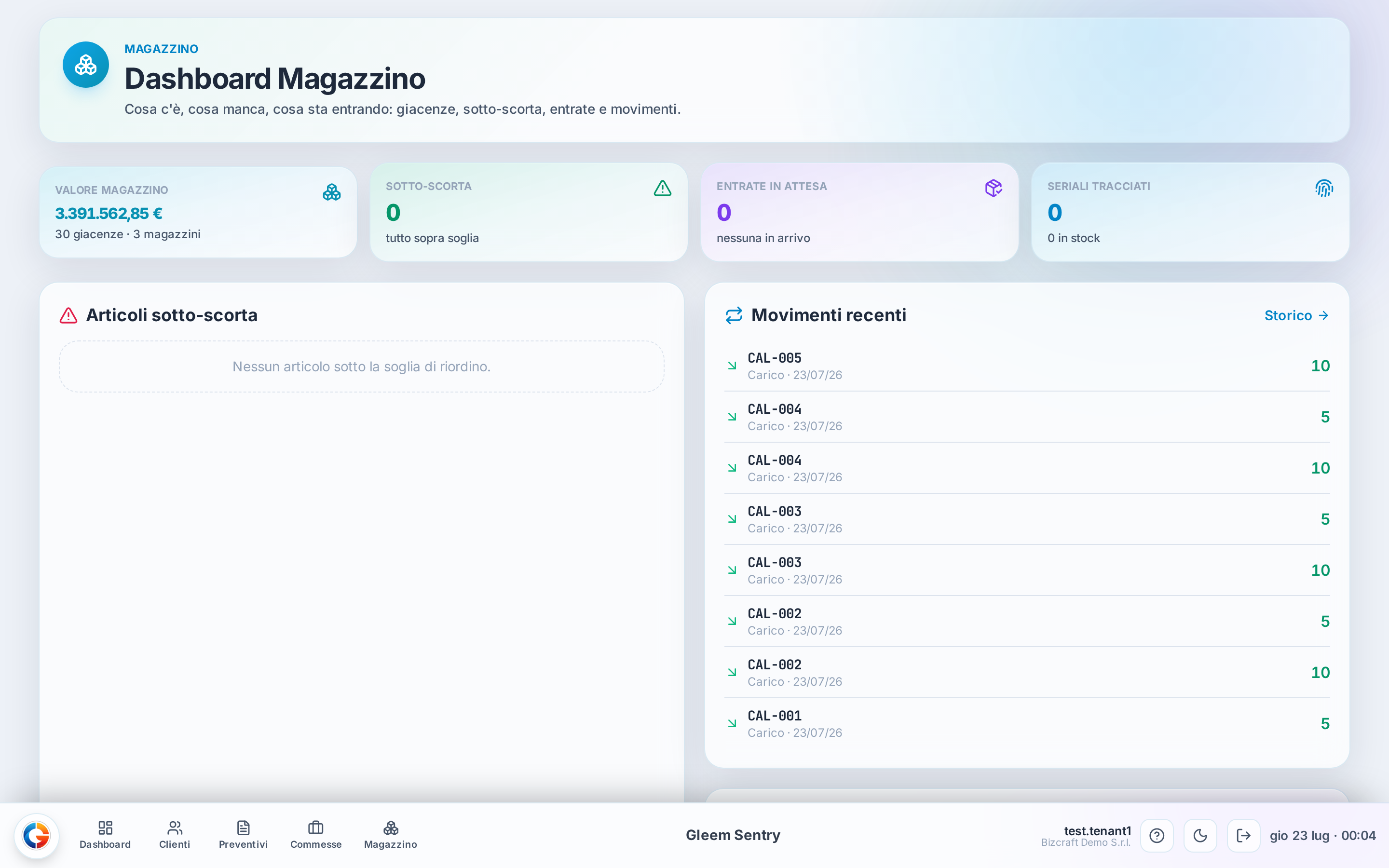
Il colpo d’occhio sul magazzino: quanto vale quello che hai a scaffale, cosa sta scendendo sotto scorta, cosa sta per entrare e gli ultimi movimenti. Si guarda, non si compila.
Quando ti serve
- A inizio giornata, per vedere subito se manca qualcosa da riordinare
- Dopo un carico o uno scarico, per controllare che il movimento sia arrivato
- Prima di un ordine ai fornitori, per capire cosa sta finendo
- Quando qualcuno chiede "quanto vale il magazzino?" e vuoi un numero al volo
Come leggerla al volo
- In alto quattro riquadri (KPI): valore, sotto-scorta, entrate in attesa, seriali
- Sotto ogni numero c’è una riga piccola che lo spiega (es. "1 giacenze · 1 magazzini")
- "Articoli sotto-scorta" elenca cosa è sceso sotto la soglia di riordino; se è vuoto, è tutto a posto
- "Movimenti recenti" mostra gli ultimi carichi e scarichi: numero verde = entrato, numero negativo = uscito
- Il link "Storico" in fondo ai movimenti porta alla lista completa con i totali
Passo passo
-
Apri la dashboardEntra in Magazzino → Dashboard magazzino→ Vedi i quattro KPI in alto, allineati agli stessi numeri di /ops/stock
-
Controlla i sotto-scortaGuarda il riquadro "Sotto-scorta" e la lista "Articoli sotto-scorta"→ Se il numero è 0 leggi "tutto sopra soglia"; altrimenti trovi la lista di cosa riordinare
-
Verifica gli ultimi movimentiScorri "Movimenti recenti" e cerca l’articolo che hai appena caricato o scaricato→ Trovi la riga con codice, tipo (Carico/Scarico), data e quantità
-
Vai allo storicoTocca "Storico" in fondo ai movimenti recenti→ Si apre lo storico completo con pivot e totali
I quattro numeri in alto
I KPI sono il riassunto del magazzino in una riga:
- Valore magazzino — quanto valgono, in euro, le giacenze che hai adesso. La riga sotto ti dice su quante giacenze e quanti magazzini è calcolato (es. "1 giacenze · 1 magazzini").
- Sotto-scorta — quanti articoli sono scesi sotto la loro soglia di riordino. Se leggi "tutto sopra soglia", non devi ordinare niente.
- Entrate in attesa — articoli attesi da ordini fornitore non ancora arrivati. "Nessuna in arrivo" vuol dire che non aspetti consegne.
- Seriali tracciati — quanti numeri di serie stai seguendo (per articoli gestiti a matricola). "0 in stock" se non ne tracci.
Articoli sotto-scorta
La lista di cosa è sceso sotto la soglia di riordino che hai impostato sull’articolo. È la tua lista della spesa per i fornitori. Quando è tutto a posto vedi "Nessun articolo sotto la soglia di riordino": vuol dire che nessun articolo ha bisogno di essere ordinato, non che il magazzino è vuoto.
Movimenti recenti e Storico
Gli ultimi carichi e scarichi, dal più recente. Ogni riga ha codice articolo, tipo di movimento, data e quantità: un numero positivo (verde) è entrato, un numero negativo è uscito. Esempio: "MAT-RACC · Carico · 22/07/26 · 5" sono cinque pezzi entrati, "MAT-RACC · Scarico · 22/07/26 · -1" è un pezzo uscito. Per l’elenco completo con i totali, usa il link Storico.
Seriali per stato
Il riepilogo dei numeri di serie che stai tracciando, raggruppati per stato (in stock, venduto, ecc.). Serve solo per gli articoli gestiti a matricola; se non ne usi, vedi "Nessun numero di serie tracciato" e puoi ignorare il riquadro.
Esempi dalla vita vera
Apri la dashboard → guardi "Sotto-scorta" → è 0, "tutto sopra soglia" → nessun ordine da fare oggi
Registri il carico di 5 pezzi MAT-RACC → torni sulla dashboard → in "Movimenti recenti" trovi "MAT-RACC · Carico · 5" e il valore magazzino aggiornato
Occhio a queste
- La dashboard è sola consultazione: da qui non si carica, scarica o modifica niente. I movimenti si registrano dalle rispettive pagine, poi qui li rivedi.
- I numeri seguono i magazzini che hai davvero configurato: se non hai ancora creato nessun magazzino, è normale vedere tutti i KPI a zero e le liste vuote.
- Non confondere questa pagina con "Magazzino" di /ops/inventory: hanno un titolo simile ma mostrano dati diversi. Questa è l’hub dei KPI e dei movimenti.
Limiti attuali, detti onestamente
- I riquadri non sono cliccabili per filtrare: per approfondire un numero passi da /ops/stock o dallo Storico.
- La dashboard fotografa lo stato attuale; per andamenti nel tempo e confronti tra periodi serve lo Storico.