Preventivi
Le offerte che mandi ai clienti: prepari una bozza con le righe da catalogo, la confermi e, quando il cliente dice sì, la trasformi in ordine. È il primo anello della catena che porta fino alla fattura.
Quando ti serve
- Quando un cliente ti chiede un preventivo per un lavoro o un contratto
- Per vedere a colpo d’occhio quante offerte hai in giro e quanto valgono
- Quando un preventivo è stato accettato e va trasformato in ordine
- Per ritrovare un’offerta vecchia e riproporla a un altro cliente
Come leggerla al volo
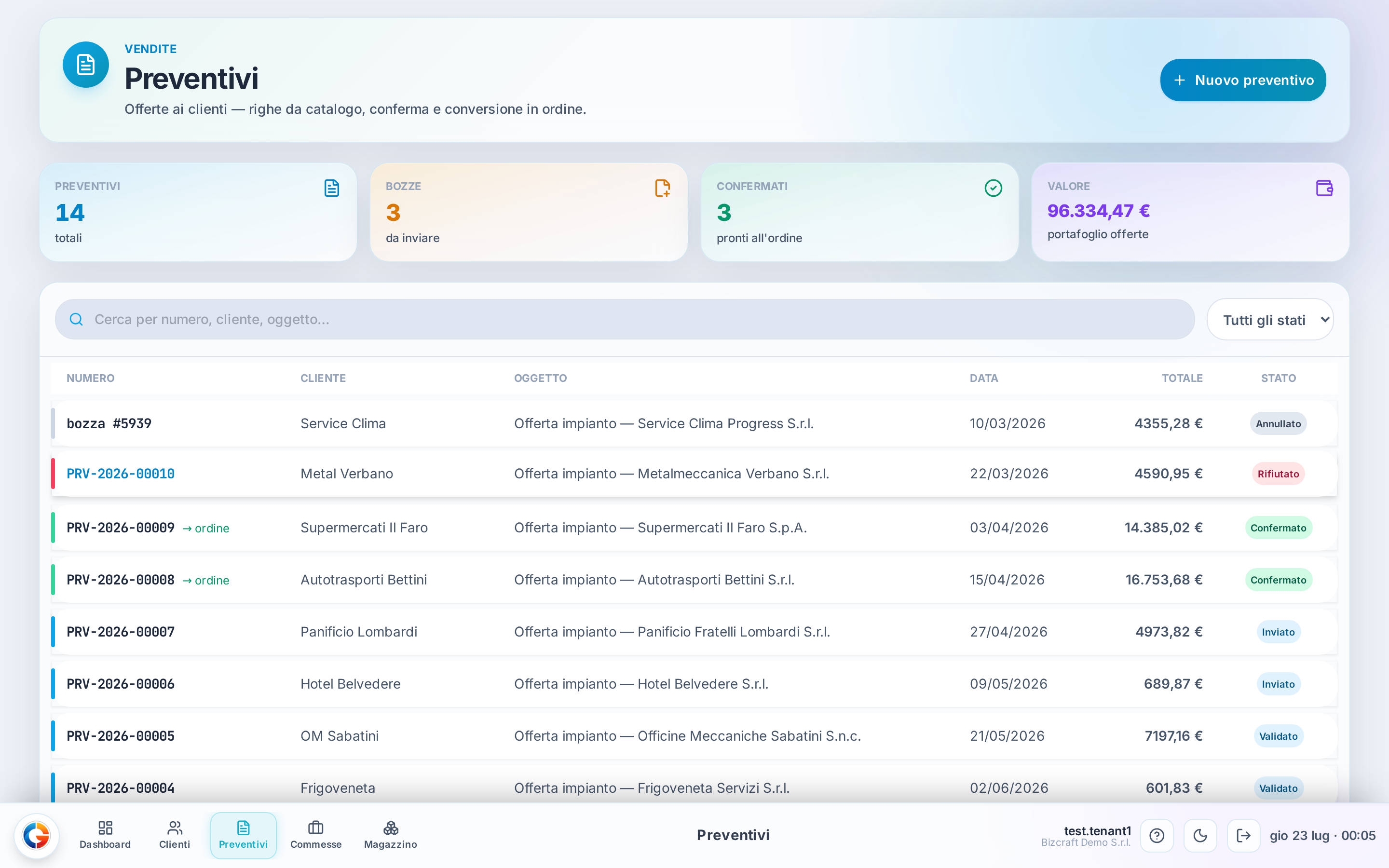
- In alto quattro riquadri KPI: quanti preventivi, quante bozze, quanti confermati, il valore totale del portafoglio
- La tabella parte dal più recente: NUMERO, CLIENTE, OGGETTO, DATA, TOTALE, STATO
- Il badge di stato ti dice a che punto è l’offerta: bozza, inviata, confermata, rifiutata o scaduta
- Sotto un preventivo confermato può comparire «→ ordine»: vuol dire che è già diventato un ordine
Passo passo
-
Apri la listaVai su Preventivi dal menù: vedi tutte le offerte e i KPI in alto→ La tabella mostra i preventivi dal più recente, con stato e totale
-
Crea un preventivoPremi «Nuovo preventivo» e compila le righe da catalogo nel pannello che si apre di lato→ Nasce una bozza, ancora modificabile in ogni sua parte
-
Valida la bozzaDal dettaglio del preventivo premi «Valida bozza»→ Il preventivo riceve il suo numero definitivo (es. PRV-2026-00002)
-
Trasforma in ordineQuando il cliente accetta, converti il preventivo confermato in ordine→ Compare il badge «→ ordine» e parte la catena verso DDT e fattura
La lista dei preventivi
Qui vivono tutte le offerte della tua azienda, dalla più recente. In alto i quattro KPI ti danno il quadro: Preventivi è il totale, Bozze quelle ancora da inviare, Confermati quelli accettati e pronti a diventare ordine, Valore la somma del portafoglio secondo il filtro attivo.
La barra di ricerca cerca per numero, cliente o oggetto. Il menù a tendina degli stati filtra tra Tutti, Bozze, Inviati, Confermati, Rifiutati e Scaduti.
Dal preventivo alla fattura
Il preventivo è solo il primo passo di una catena. Quando il cliente accetta, l’offerta diventa un ordine; quando consegni o esegui, generi un DDT (il documento di trasporto che accompagna la merce); e alla fine tutto confluisce nella fattura di vendita.
Ogni passaggio eredita le righe da quello prima, così non riscrivi mai gli stessi importi due volte. Ordini e DDT li trovi nelle loro sezioni (Commesse/Ordini e DDT): sono la stessa famiglia della fattura, cambia solo il tipo di documento.
I campi, spiegati
Cerca per numero, cliente, oggetto…Il campo di ricerca in alto. Filtra la lista mentre scrivi: puoi cercare per numero (`PRV-2026-00001`), per nome cliente (`Rossi`) o per una parola dell’oggetto (`assistenza`).
Filtro statoIl menù a tendina che restringe la lista a un solo stato. Le voci sono Tutti, Bozze, Inviati, Confermati, Rifiutati e Scaduti. Serve per non perdersi quando i preventivi diventano tanti.
Esempi dalla vita vera
Rossi Impianti S.r.l. chiede un contratto di assistenza annuale → crei il preventivo PRV-2026-00001 da 1.220,00 € → il cliente accetta → lo confermi e lo trasformi in ordine (badge «→ ordine») → da lì proseguirà verso DDT e fattura
Bianchi Mario chiede un preventivo per un intervento straordinario sull’impianto → crei la bozza, la validi e nasce PRV-2026-00002 da 366,00 € → resta in attesa che il cliente decida
Occhio a queste
- Il filtro «Bozze» non mostra i preventivi già validati ma non ancora inviati: PRV-2026-00002 (Bianchi), che è validato, sparisce da quel filtro pur non essendo partito. Se non lo trovi tra le Bozze, cercalo tra Tutti.
- In ambiente demo non premere «Invia»: non c’è email collegata, quindi al cliente non arriverebbe nulla. Per assegnare il numero basta «Valida bozza».
Limiti attuali, detti onestamente
- Il filtro degli stati non ha una voce dedicata al «validato»: un preventivo validato ma non inviato non ricade né tra le Bozze né tra gli Inviati. Per ora lo ritrovi solo con il filtro «Tutti».