Utenti
La rubrica di chi lavora nel gestionale: chi c’è, con che profilo entra e se è ancora attivo. Da qui inviti un nuovo collega o gli crei l’account a mano.
Quando ti serve
- Quando arriva una persona nuova e le serve l’accesso
- Quando qualcuno cambia mansione e va cambiato il profilo
- Quando un collega se ne va e va disattivato
- Per controllare al volo chi è amministratore
Come leggerla al volo
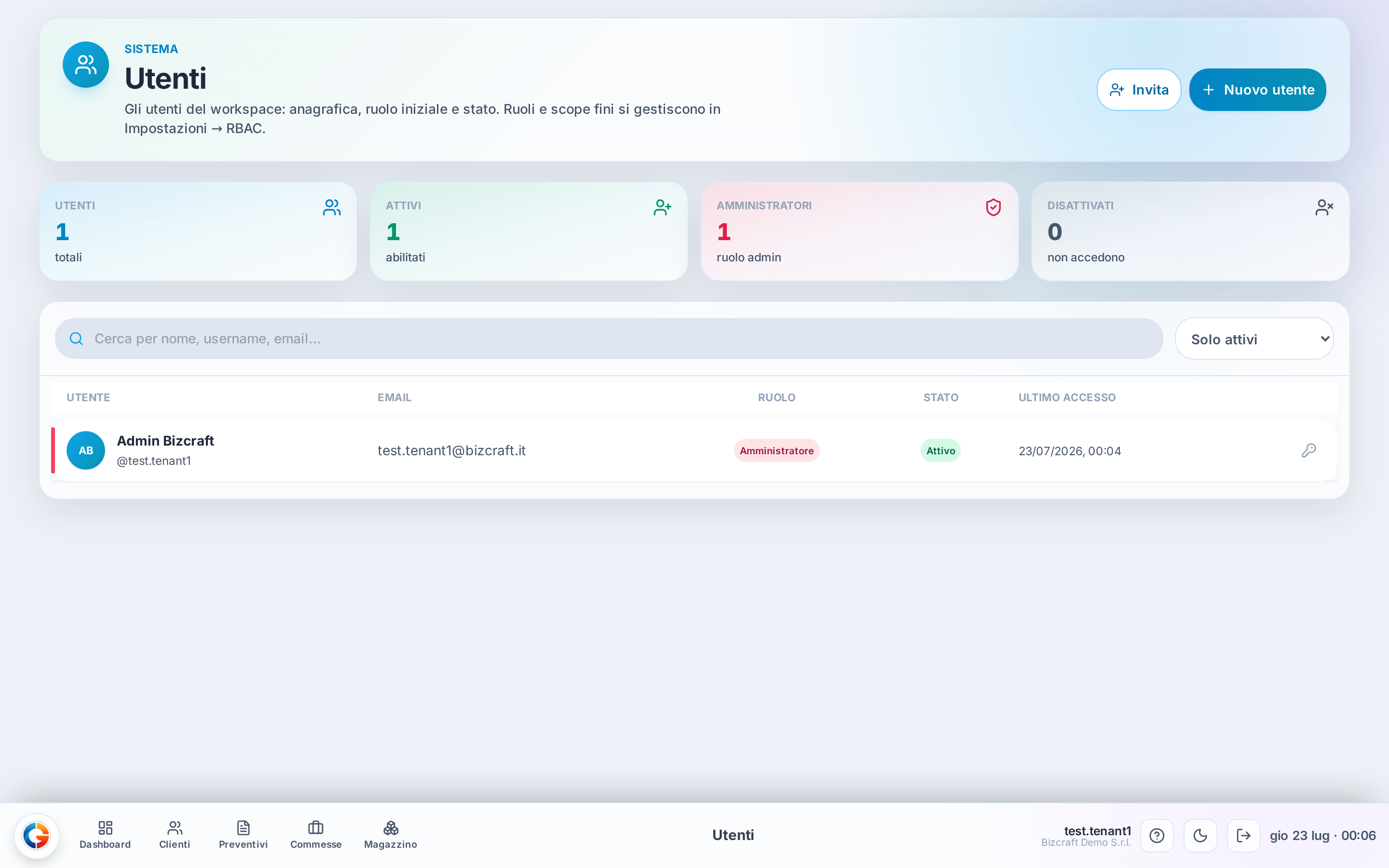
- In alto quattro numeri: Utenti totali, Attivi, Amministratori, Disattivati
- La colonna Stato ti dice a colpo d’occhio chi può entrare e chi no
- "Ultimo accesso" ti dice chi usa davvero il gestionale
- La ricerca cerca per nome, username o email; il filtro nasconde i disattivati
Passo passo
-
Trova la personaScrivi nome o email nella ricerca in alto→ La lista si restringe alla riga giusta
-
Invita chi non c’è ancoraTocca "Invita", metti l’email e scegli il profilo→ Al momento del salvataggio parte una mail d’invito vera al collega
-
Oppure crea l’account a manoTocca "Nuovo utente" e imposta tu username, email e password→ La persona può entrare subito con le credenziali che le dai
-
Sistema i permessi finiSulla riga della persona tocca "Configura accessi (guidato)"→ Si apre la pagina Ruoli e permessi per la regolazione fine
La lista e i numeri
La schermata è una tabella: Utente, Email, Ruolo, Stato e Ultimo accesso. Sopra, i quattro contatori (Utenti, Attivi, Amministratori, Disattivati) ti danno la foto del gruppo senza scorrere.
Il Ruolo che vedi qui è il profilo di partenza della persona (Contabile, Amministratore, Tecnico di campo…). Serve a dare subito il taglio giusto; la regolazione fine di cosa vede e cosa tocca si fa in Ruoli e permessi, raggiungibile da "Configura accessi (guidato)".
Invita oppure Nuovo utente
Due strade per lo stesso risultato, un account che funziona:
- Invita — chiedi solo email e profilo. Il collega riceve un link, sceglie da sé la password ed entra. Comodo quando la persona ha una sua casella e te la gestisce lei.
- Nuovo utente — imposti tu username, email e password sul posto. Utile quando vuoi consegnare le credenziali già pronte, senza passare da una mail.
I campi, spiegati
EmailobbligatorioL’indirizzo a cui arriva il link d’invito ed è anche il nome con cui la persona entra. Scrivilo giusto: se sbagli una lettera, l’invito parte lo stesso ma finisce nel vuoto.
RuoloobbligatorioIl profilo di partenza del collega, scelto da un menù a tendina: Contabile, Amministratore, Tecnico di campo, Ospite, Risorse Umane, Manager, Ufficio Acquisti, Sola Lettura, Commerciale, Magazzino/Operativo. Dà subito i permessi giusti per la mansione; li affini dopo in Ruoli e permessi.
Esempi dalla vita vera
Invita → email della collega + profilo Contabile → parte la mail → lei sceglie la password dal link → entra e vede subito la contabilità
Occhio a queste
- Compilare il form d’invito NON è ancora invitare: la mail vera al collega parte solo quando confermi il salvataggio. Prima di quel momento non è successo niente; dopo, l’email è già partita — controlla bene l’indirizzo prima di confermare.
- Un utente che non serve più va disattivato, non lasciato "Attivo": finché è attivo può ancora entrare. Il filtro "Includi disattivati" te lo fa ritrovare quando serve.
- Il Ruolo scelto qui è solo il punto di partenza. Se la persona deve vedere di più o di meno del suo profilo, la messa a punto vera si fa in Ruoli e permessi, non da questa lista.