Squadre
Le squadre operative dell’azienda: chi è il caposquadra, chi ne fa parte e quanto costa un’ora del loro lavoro. Da qui le crei, le trovi e le assegni agli interventi.
Quando ti serve
- Quando organizzi una nuova squadra di lavoro
- Prima di assegnare un intervento a un gruppo di persone
- Quando cambia il caposquadra o il costo orario
- Per controllare chi è in una squadra e se è ancora attiva
Come leggerla al volo
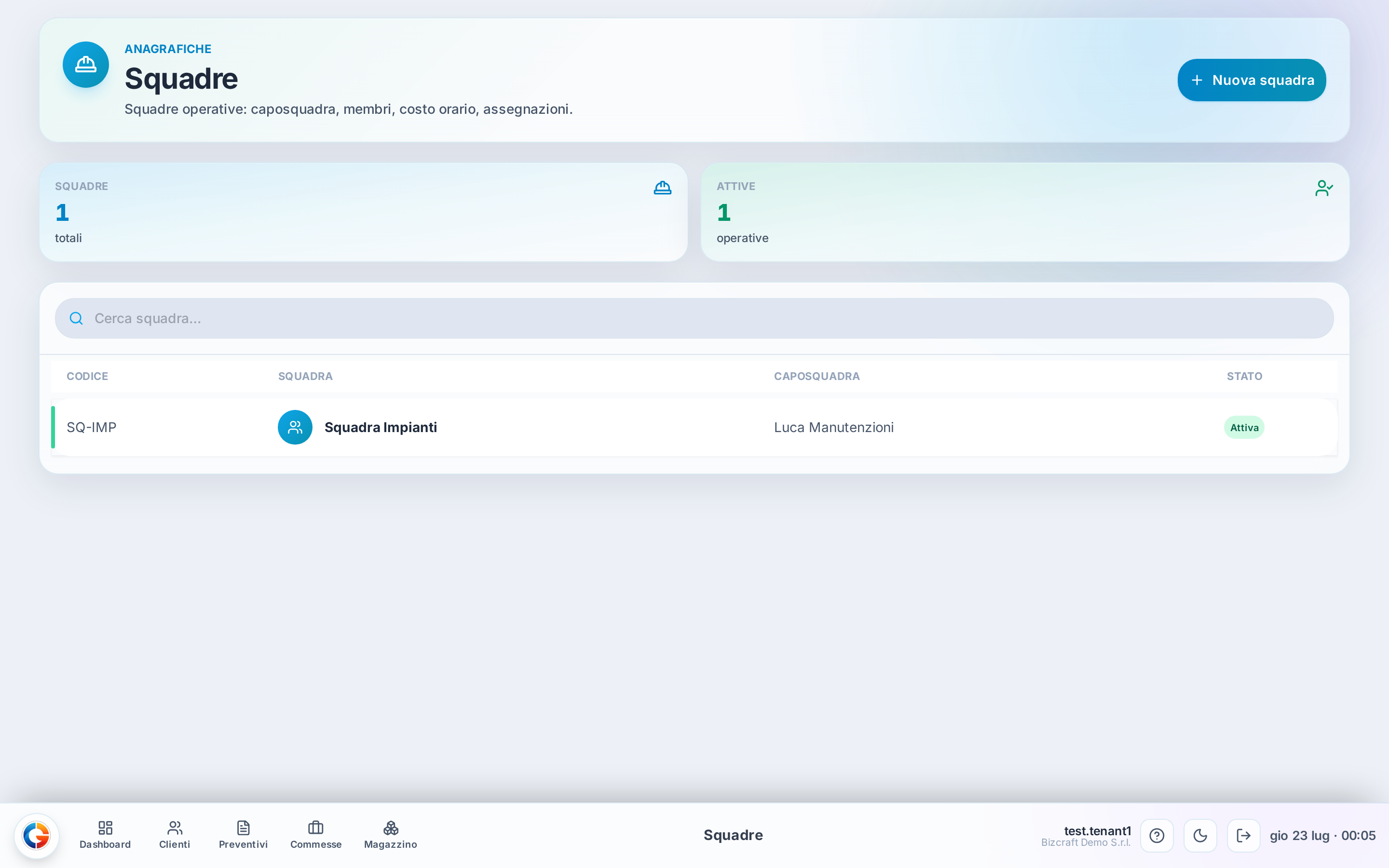
- La tabella elenca le squadre: codice, nome, caposquadra e stato
- Lo stato "Attiva" (verde) segnala le squadre operative, quelle che puoi usare
- In alto i due riquadri contano le squadre totali e quelle attive
- Il codice (es. SQ-IMP) è la sigla breve che ritrovi negli interventi
Passo passo
-
Apri l’elencoEntri nella pagina Squadre dal menù→ Vedi la tabella con le squadre già create e, in alto, i conteggi
-
Cerchi una squadraScrivi nel campo "Cerca squadra…" il nome o il codice→ La tabella si restringe alle squadre che corrispondono
-
Crei una squadra nuovaTocchi "Nuova squadra" e compili i dati nel pannello che si apre di lato→ Salvando, la squadra compare in elenco con il suo codice
-
Apri il dettaglioFai clic sulla riga di una squadra→ Si apre la scheda con membri, caposquadra e costo orario
Elenco squadre
Il cuore della pagina: una riga per squadra. Le colonne ti dicono il codice (la sigla breve, es. `SQ-IMP`), il nome per esteso, il caposquadra e lo stato.
In alto due riquadri fanno il totale: quante squadre hai in tutto e quante sono attive. Se una squadra non ti serve più, la disattivi dal suo dettaglio: sparisce dalle scelte quando assegni un intervento, ma resta qui nello storico.
Nuova squadra
Il pulsante Nuova squadra apre un pannello di lato. Qui dai un nome alla squadra, scegli il caposquadra tra i dipendenti, aggiungi i membri e indichi il costo orario.
Il codice (es. `SQ-IMP`) è la sigla con cui la ritrovi al volo negli interventi: tienila corta e parlante.
I campi, spiegati
Nome squadraobbligatorioCome chiami la squadra tra colleghi. Scegli un nome che dica cosa fa, così chi assegna gli interventi la riconosce subito.
CodiceLa sigla breve della squadra, quella che compare in tabella e negli interventi. Tienila corta e leggibile: meglio poche lettere che un codice cifrato.
CaposquadraobbligatorioIl dipendente che guida la squadra. Lo scegli tra le persone già presenti in Dipendenti: se manca, aggiungilo prima lì e poi torni qui.
Costo orarioQuanto costa all’azienda un’ora di questa squadra. Serve a calcolare il costo degli interventi: un numero sbagliato qui si trascina su tutti i lavori che la squadra farà.
Esempi dalla vita vera
Nuova squadra → nome "Squadra Impianti", codice SQ-IMP → caposquadra Luca Manutenzioni → aggiungi i membri → costo orario 35 €/ora → Salva → SQ-IMP compare attiva in elenco, pronta per gli interventi
Occhio a queste
- Il caposquadra deve già esistere tra i Dipendenti: se non lo trovi nell’elenco, prima lo aggiungi lì, poi torni a creare la squadra.
- Sbagliare il costo orario non dà nessun errore rosso, ma falsa il costo di ogni intervento della squadra: controllalo prima di salvare.
- Se una squadra non compare più tra quelle assegnabili, probabilmente è stata disattivata: la ritrovi qui in elenco e la riattivi dal suo dettaglio.
Limiti attuali, detti onestamente
- Un dipendente può stare in più squadre: il sistema non avvisa se, per lo stesso orario, risulta impegnato in due squadre diverse. La sovrapposizione la controlli tu.