CRM — pipeline
La lavagna delle opportunità: ogni trattativa (un "lead") avanza per fasi, da Nuovo a Vinto o Perso. Da qui vedi a colpo d’occhio quanto hai aperto, quanto hai chiuso e perché hai perso.
Quando ti serve
- Quando arriva una richiesta nuova e vuoi tenerla d’occhio
- Prima di una riunione commerciale, per vedere le trattative aperte
- Quando una trattativa cambia stato (qualifichi, mandi la proposta, chiudi)
- A fine mese, per capire quante ne hai vinte e perché ne hai perse
Come leggerla al volo
- In alto i quattro numeri chiave: Pipeline aperta, Vinti, Persi, Win rate
- Sotto, la strip delle fasi: ogni bottone porta il contatore delle opportunità in quella fase
- Il blocco "Perse per motivo" ti dice dove ti si arenano le trattative
- La lista sotto è ordinata per opportunità: clicca una riga per aprirne il dettaglio
Passo passo
-
Apri una trattativaClicca "Nuova opportunità" e compila titolo, contatto, priorità→ La trattativa nasce in fase Nuovo e compare in lista
-
Falla avanzare di faseApri la riga e sposta la fase (es. da Nuovo a Qualificato)→ Il contatore della strip fasi si aggiorna e la timeline registra il passaggio
-
Filtra per vedere solo ciò che ti serveUsa la ricerca per titolo/contatto o i bottoni di fase in alto→ La lista si restringe alla fase o al testo cercato
-
Chiudi la trattativaPortala a Vinto, oppure a Perso indicando il motivo→ Confluisce nei KPI e, se persa, nel blocco "Perse per motivo"
I numeri in alto
Quattro indicatori sempre in cima:
- Pipeline aperta — le trattative ancora in gioco (né vinte né perse).
- Vinti e Persi — quante ne hai chiuse, per esito.
- Win rate — la percentuale di vinte sul totale delle chiuse. È il termometro: dice quanto spesso, quando arrivi in fondo, porti a casa il risultato.
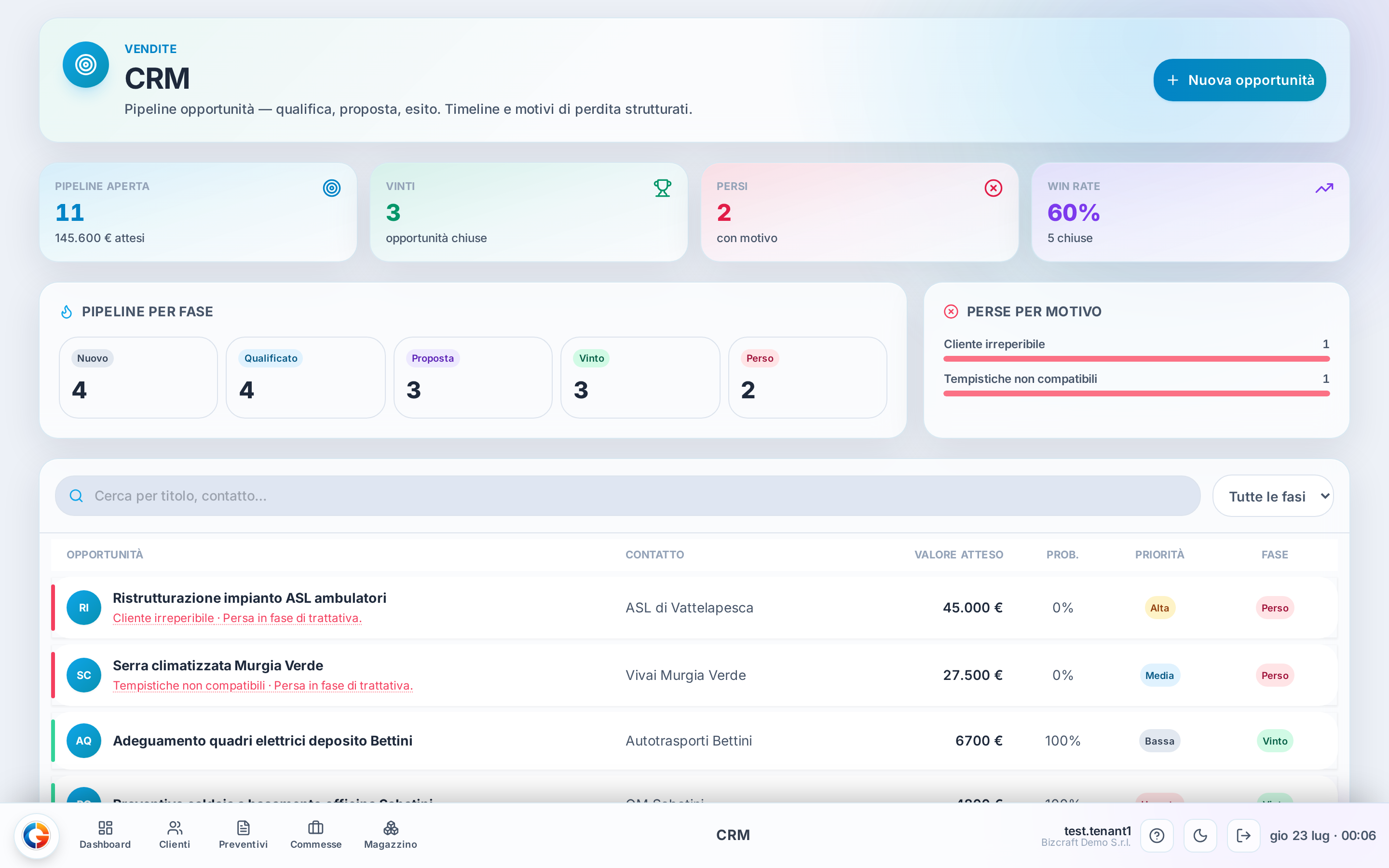
Pipeline per fase
La strip di bottoni con i contatori è il cuore della pagina. Ogni opportunità sta in una fase alla volta e avanza man mano:
Nuovo → Qualificato → Proposta → Vinto (oppure Perso in qualsiasi momento).
Cliccare un bottone filtra la lista su quella fase. È il modo più rapido per rispondere a "quante proposte ho in giro in questo momento?".
Perse per motivo
Quando chiudi una trattativa come Persa, indichi il perché. Questo blocco raggruppa le perdite per motivo, così nel tempo vedi lo schema: se perdi sempre "sul prezzo" è un discorso, se perdi "per tempi" è un altro.
Lista e filtri
Sotto trovi tutte le opportunità. La ricerca cerca per titolo e per contatto; i bottoni di fase filtrano per stato (Tutte le fasi, Nuovo, Qualificato, Proposta, Vinto, Perso).
Clicca una riga per aprire il dettaglio (nell’indirizzo compare `?open=` con il numero della trattativa: quel link puoi anche condividerlo con un collega).
I campi, spiegati
TitoloobbligatorioIl nome con cui riconosci la trattativa a colpo d’occhio. Falla parlare da sola: cosa e per chi.
Contatto / aziendaobbligatorioChi c’è dall’altra parte. Attenzione: qui scrivi il nome, ma il lead non è ancora un cliente in anagrafica — è una trattativa. Diventa cliente solo quando lo crei tu (vedi i limiti in fondo).
FaseLa casella in cui vive l’opportunità: Nuovo, Qualificato, Proposta, Vinto o Perso. La sposti man mano che la trattativa avanza; ogni passaggio resta nella timeline.
PrioritàQuanto scotta questa trattativa (Bassa/Media/Alta). Serve a te per capire cosa guardare prima, non cambia il flusso.
Esempi dalla vita vera
Arriva la richiesta → apri LEAD-45 "Manutenzione impianti Colombo 2026" per Impresa Colombo S.r.l., priorità Media, fase Nuovo → dopo il primo contatto la sposti a Qualificato → la strip fasi si aggiorna e la timeline segna il passaggio Nuovo → Qualificato. La P.IVA del cliente, non avendo un campo dedicato, la annoti nelle Note.
Occhio a queste
- La P.IVA non ha un campo suo sul lead: se ti serve tenerla, mettila nelle Note, altrimenti si perde.
- Una trattativa vinta non crea da sola il cliente né il preventivo: sono due passaggi separati che fai a mano (vedi limiti).
- Chiudi come Persa senza indicare il motivo? Il blocco "Perse per motivo" resta muto e ti togli da solo l’unico dato utile per capire cosa non funziona.
Limiti attuali, detti onestamente
- La conversione lead → cliente non è (ancora) un click: quando il lead diventa cliente, l’anagrafica va creata a mano nella sezione Clienti. Il CRM tiene la trattativa e la sua timeline, non genera l’anagrafica.
- Sul lead non esiste il campo Partita IVA: per ora l’unico posto dove annotarla sono le Note.
- In lista non c’è un bottone "Converti in cliente" o "Crea preventivo": il preventivo si crea a parte, dalla pagina Preventivi, sull’anagrafica cliente vera.