Calendario
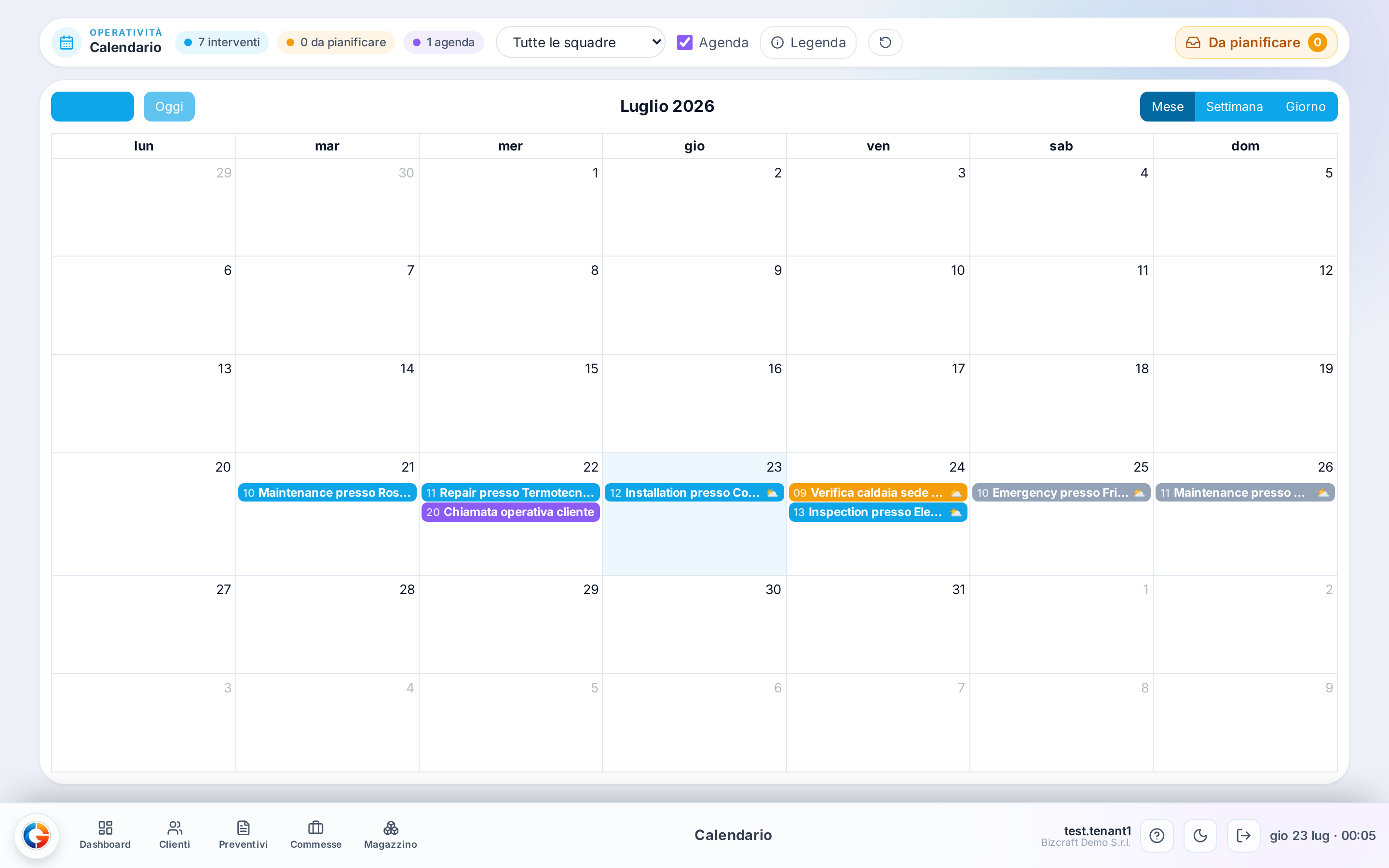
La vista d’insieme degli interventi pianificati: mese, settimana o giorno. A colpo d’occhio vedi cosa c’è in agenda, chi lo fa e cosa resta ancora da assegnare.
Quando ti serve
- A inizio giornata, per vedere cosa c’è oggi e chi è impegnato
- A inizio settimana, per controllare i carichi delle squadre
- Quando devi capire se un giorno è pieno prima di prendere un nuovo appuntamento
- Dopo aver pianificato un intervento, per verificare che sia finito nello slot giusto
Come leggerla al volo
- Le tre viste in alto — Mese, Settimana, Giorno — cambiano solo lo zoom, non i dati
- Ogni chip nella griglia è un intervento: ora + titolo, colorato per squadra
- La barra in cima conta gli interventi, quanti restano da pianificare e quanti sono in agenda
- Il contatore "Da pianificare" a 0 vuol dire che tutti gli interventi hanno già uno slot
- Il filtro squadra in alto a sinistra nasconde tutto tranne la squadra scelta
Passo passo
-
Scegli la vistaTocca Mese, Settimana o Giorno; con "Oggi" torni sempre alla data di oggi→ La griglia si ridisegna sul periodo scelto, gli interventi restano gli stessi
-
Filtra la squadraApri il menù "Tutte le squadre" e scegli, ad esempio, Squadra Impianti→ Restano visibili solo gli interventi di quella squadra
-
Apri un interventoClicca sul chip dell’intervento nel giorno che ti interessa→ Si apre il dettaglio dell’intervento, da dove lo modifichi o lo chiudi
-
Controlla cosa mancaGuarda il contatore "Da pianificare" nella barra in alto→ Se è a 0, non c’è nessun intervento senza data; se è più alto, qualcosa aspetta uno slot
Barra dei comandi
In alto trovi tutto quello che serve per orientarti: il filtro squadra (Tutte le squadre o una singola), il pulsante Agenda che ti porta all’altra vista degli appuntamenti, la Legenda dei colori e Aggiorna per ricaricare i dati se qualcuno ha appena pianificato qualcosa.
Subito accanto ci sono i tre toggle di vista — Mese, Settimana, Giorno — e il pulsante Oggi che riporta il calendario alla data corrente da qualunque punto ti sia spostato.
La griglia
Il cuore della pagina. Ogni giorno mostra i suoi interventi come piccole targhette (chip) con l’ora di inizio e il titolo. Il colore segue la squadra, così a colpo d’occhio distingui chi fa cosa.
Quando pianifichi un intervento — o lo trascini dalla lista in Planning — compare qui nel giorno e nell’ora giusti. Esempio: dopo aver pianificato "Verifica caldaia sede Rossi" per le 9:00 del 24 luglio, il giorno 24 mostra il chip `09 · Verifica caldaia sede Rossi`.
Esempi dalla vita vera
Apri il Calendario → vista Settimana → filtro su Squadra Impianti → vedi i tre interventi già fissati e uno slot libero il giovedì → sai dove infilare la nuova chiamata di Rossi Impianti
Pianifichi "Verifica caldaia sede Rossi" per il 24 luglio → torni sul Calendario → premi Aggiorna → il chip `09 · Verifica caldaia sede Rossi` è comparso nel giorno 24 → "Da pianificare" è sceso a 0
Occhio a queste
- Calendario e Agenda eventi si somigliano nel nome ma sono due pagine diverse. Il Calendario (questa pagina, /ops/calendario) mostra gli interventi pianificati delle squadre. L’Agenda eventi (/ops/calendar) è per gli appuntamenti self-service, un’altra cosa. Se non trovi un intervento, controlla di essere sulla pagina giusta.
- Hai appena pianificato qualcosa e non lo vedi? Premi Aggiorna: il calendario non sempre si ricarica da solo mentre lavori su un’altra scheda.
- Un intervento sembra sparito? Forse è solo nascosto dal filtro squadra. Rimetti "Tutte le squadre" e ricontrolla.
- Il filtro squadra e la vista scelta restano quelli anche cambiando mese: se un giorno ti sembra vuoto, verifica di non avere ancora un filtro attivo da prima.
Limiti attuali, detti onestamente
- Dalla griglia si apre e si sposta un intervento, ma non lo si crea da qui: la pianificazione parte dalla pagina Planning e da lì l’intervento arriva nel Calendario.
- Il contatore "agenda" nella barra in alto conteggia gli appuntamenti dell’Agenda eventi, non gli interventi: è un promemoria, non fa parte di questa vista.