Lead — dettaglio
La scheda di una singola opportunità: qui la fai avanzare di fase, tieni traccia di chiamate e attività nella Timeline, e trovi note, valore atteso e contatto. Ci arrivi cliccando un lead dalla lista, o con un link diretto (?open=45).
Quando ti serve
- Quando un cliente richiama e vuoi rivedere a che punto sei
- Dopo una telefonata, per registrarla e non perderla
- Quando l’opportunità cambia stato: da contattata a qualificata, e così via
- Per controllare valore atteso, probabilità e note prima di fare un preventivo
Come leggerla al volo
- In alto: iniziali, titolo dell’opportunità, codice LEAD-n e i badge di fase e priorità
- La strip FASE sono i bottoni per far avanzare il lead con un clic: Nuovo, Qualificato, Proposta, Vinto
- I tre tab — Scheda, Timeline, Allegati — dividono i dati, la cronologia dei contatti e i file
- Il badge di fase colorato ti dice a colpo d’occhio dove sta l’opportunità
Passo passo
-
Apri la schedaClicca un lead dalla lista CRM, oppure usa un link diretto tipo ?open=45→ Si apre la scheda con titolo, codice LEAD-n e i badge in testa
-
Fai avanzare la faseNella strip FASE clicca il bottone della nuova fase, es. Qualificato→ Il badge di fase in alto si aggiorna subito
-
Registra un contattoVai sul tab Timeline e usa Attività o Chiamata per annotare cosa è successo→ L’interazione compare in cronologia con data e tipo
-
Se l’hai persaUsa Segna perso nella strip FASE→ Il lead viene marcato come perso e resta consultabile
Testata e azioni
In cima trovi le iniziali del contatto, il titolo dell’opportunità (es. *Manutenzione impianti Colombo 2026*), il codice LEAD-n e i badge di fase e priorità. A destra i pulsanti Modifica ed Elimina. Il codice LEAD è l’identificativo dell’opportunità: comodo da citare al telefono o in un’email interna.
La strip FASE
È la fila di bottoni che rappresenta il percorso di un’opportunità: Nuovo → Qualificato → Proposta → Vinto. Clicchi il bottone della fase in cui ti trovi e il lead avanza — niente form, un clic solo. A fianco c’è Segna perso per le opportunità che non sono andate in porto: non si cancella nulla, resta tutto tracciato.
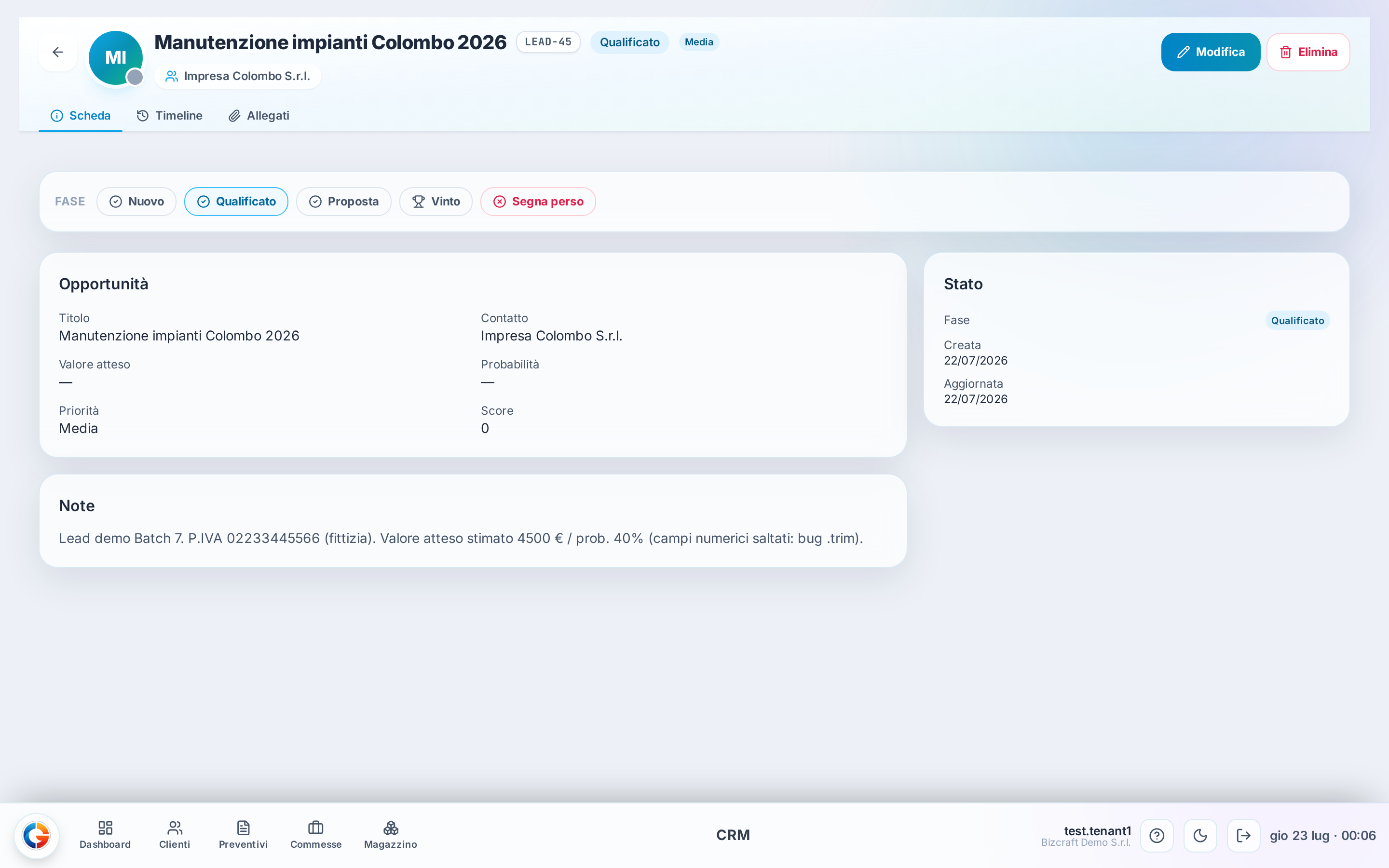
Tab Scheda
I dati dell’opportunità: Titolo, Contatto, Valore atteso, Probabilità, Priorità, Score, Note e il blocco Stato (fase attuale, data di creazione e di ultimo aggiornamento). È la vista che apri per farti un’idea veloce prima di richiamare o preparare un preventivo.
Tab Timeline
La cronologia dei contatti con quel cliente. Finché non registri niente vedi *«Nessuna interazione registrata. Aggiungi un’attività o una chiamata.»* Con Attività e Chiamata aggiungi una riga: nel form indichi una Descrizione (obbligatoria) e il Tipo (Da fare, Chiamata, Email, Incontro). È qui che il lead smette di essere un nome e diventa una storia.
I campi, spiegati
TitoloobbligatorioIl nome dell’opportunità, come vuoi riconoscerla tu. Meglio descrittivo che generico: dice al volo di cosa si tratta.
ContattoLa persona o l’azienda con cui stai parlando. È il riferimento che vedi in testata insieme alle iniziali.
Valore attesoQuanto ti aspetti di fatturare se l’opportunità va in porto. Serve a stimare il valore della pipeline. Nota: al momento questo campo non si salva (vedi limiti in fondo) — se ti resta a — non è colpa tua.
ProbabilitàLa tua stima, in percentuale, di quanto è probabile chiudere. Come il valore atteso, oggi non è ancora salvabile: usa le Note per annotare la stima nel frattempo.
PrioritàQuanto è urgente/importante questa opportunità. Compare come badge in testata, così le distingui a colpo d’occhio nella lista.
NoteIl campo libero dove scrivi tutto quello che non ha una casella dedicata: P.IVA del cliente, stima economica, dettagli della chiamata. Finché valore atteso e probabilità non si salvano, è qui che conviene tenerli.
Esempi dalla vita vera
Crei il lead in fase Nuovo → apri il dettaglio → clicchi Qualificato nella strip FASE → il badge si aggiorna → (opzionale) Timeline → Attività per annotare la prima chiamata
Occhio a queste
- Cerchi un pulsante «Converti in cliente» o «Crea preventivo»? Non c’è un’azione dedicata: il collegamento a Cliente, Preventivo, Ordine o Intervento appare solo come etichetta quando l’entità è già stata collegata altrove, non come procedura guidata da qui.
- Compili Valore atteso o Probabilità, salvi, e restano a «—»? È un difetto noto (vedi limiti), non un tuo errore: nel frattempo annota i numeri nelle Note.
- Segna perso non cancella il lead: lo marca come perso e resta consultabile. Se lo vuoi proprio togliere di mezzo, usa Elimina — ma pensaci, perché perdi anche la Timeline.
Limiti attuali, detti onestamente
- Valore atteso e Probabilità non si salvano ancora (difetto noto sul salvataggio dei campi numerici). Per ora tienili nelle Note; il fix è in arrivo.
- Nessuna conversione guidata: non esiste un wizard «Crea cliente / preventivo» dal lead. Il collegamento va fatto dalle rispettive schede e qui compare solo come etichetta di sola lettura.
- Il form Attività della Timeline non ha un selettore Cliente/Preventivo: registra descrizione e tipo, ma non lega l’attività a un documento specifico.