Articolo — scheda
La carta d’identità di un articolo di magazzino: dati, prezzi, quanto ne hai in casa e quanto vale. Tutto raccolto in tab, uno per argomento.
Quando ti serve
- Quando vuoi controllare quanti pezzi hai a scaffale
- Prima di caricare o scaricare merce, per vedere la giacenza attuale
- Quando devi correggere prezzo, descrizione o unità di misura
- Per capire quanto vale a magazzino un articolo (giacenza × costo medio)
Come leggerla al volo
- La scheda si apre di lato come un pannello: la lista resta dietro
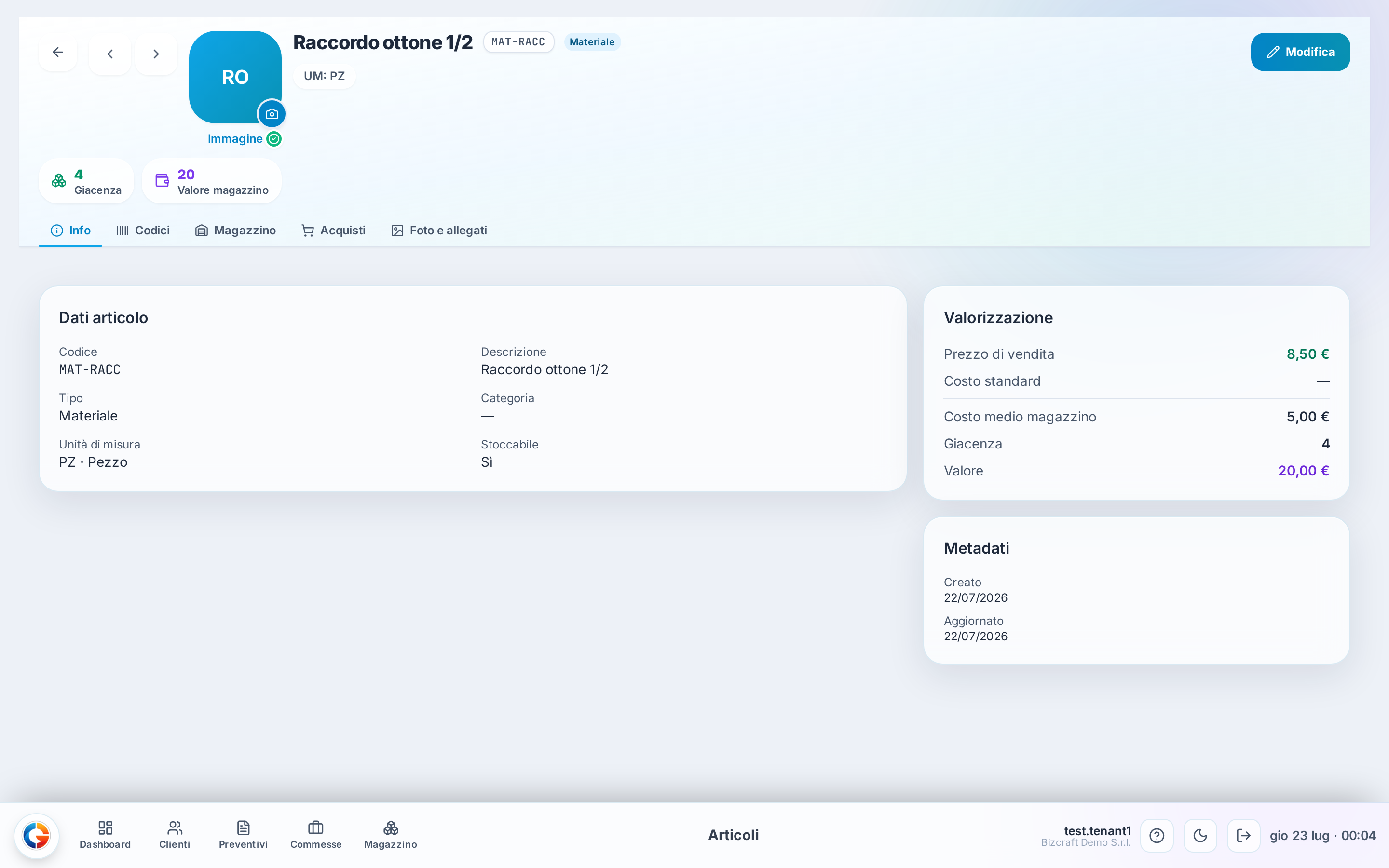
- In alto trovi codice, tipo, unità di misura e due chip: giacenza e valore
- Le tab sotto l’intestazione dividono i temi: Info, Codici, Magazzino, Acquisti, Allegati
- Il chip verde della giacenza ti dice a colpo d’occhio se l’articolo è in casa o a zero
Passo passo
-
Apri la schedaDalla lista articoli tocca la riga che ti interessa (es. MAT-RACC)→ Si apre il pannello con la tab Info in primo piano
-
Controlla la giacenzaPassa alla tab Magazzino→ Vedi giacenza totale, costo medio, valore e la riga per ogni magazzino
-
Sfoglia gli altri datiTocca Codici, Acquisti o Allegati a seconda di cosa cerchi→ Ogni tab mostra la sua sezione; se è vuota, te lo dice con una frase chiara
-
Correggi qualcosaPremi Modifica in alto→ Si apre lo stesso pannello del form di creazione, già compilato
Intestazione
La riga in cima: iniziale/immagine, titolo dell’articolo, codice, tipo (Materiale, servizio…) e unità di misura. A destra due chip riassumono lo stato di magazzino: Giacenza (quanti pezzi hai) e Valore (quanto valgono, giacenza × costo medio). Da qui parte anche il pulsante Modifica e la navigazione prev/next tra i record.
Info — dati e valorizzazione
La tab di default. In alto i Dati articolo: codice, descrizione, tipo, categoria, unità di misura (es. `PZ · Pezzo`) e se è stoccabile.
Sotto la Valorizzazione: prezzo di vendita, costo standard, costo medio di magazzino (si aggiorna a ogni carico), giacenza e valore. In fondo i Metadati: quando è stato creato e aggiornato.
Codici (anche quelli dei fornitori)
Lo stesso pezzo, chiamato in mille modi. Qui gli dai tutti i codici alternativi con cui lo riconosci: barcode, EAN, codice interno e — il punto importante — il codice del fornitore.
Ogni codice-fornitore lo leghi al fornitore giusto. Così se quattro fornitori ti vendono la stessa vite con quattro sigle diverse, aggiungi quattro codici di tipo «fornitore», ognuno col suo nome accanto: è sempre il tuo unico articolo, con quattro etichette.
A cosa serve davvero: quando ti arriva la bolla del Fornitore X con scritto «ART-99XZ», tu non sai cos’è — ma il sistema sì. Cerchi «ART-99XZ» nella ricerca articoli (o lo scansioni) e ti riporta al TUO pezzo, con la tua giacenza e il tuo costo. Niente più caccia al tesoro tra i cataloghi. Se non hai ancora inserito codici: «Nessun codice alternativo.» → Aggiungi codice, scegli tipo «Fornitore» e indichi da chi.
Magazzino — giacenze
Il cuore della scheda per chi sta a scaffale. In cima tre numeri: Giacenza totale, Costo medio e Valore. Sotto, «Giacenze per magazzino»: una riga per ogni deposito con quanti pezzi ci sono e quanto valgono.
Se non hai ancora movimentato l’articolo compare «Nessuna giacenza registrata.»; dopo il primo carico appare la riga del magazzino (es. SEDE) con quantità e valore.
Acquisti — da chi hai comprato
Lo storico acquisti dell’articolo, raggruppato per fornitore: da chi l’hai preso, quante volte, a che prezzo nel tempo. È la risposta a «questa cosa da chi la compravo, e chi me la faceva meglio?» — con quattro fornitori sullo stesso pezzo, qui li vedi affiancati.
Il giro si chiude dall’altra parte: ogni acquisto che colleghi all’articolo alimenta anche le statistiche del fornitore nella sua anagrafica (scheda del fornitore → blocco acquisti). Compri → il fornitore lo sa, l’articolo lo sa. Un dato, due viste.
Perché una riga compaia, l’acquisto va collegato all’articolo (non registrato come testo libero): altrimenti la tab resta su «Nessun acquisto registrato per questo articolo.»
Foto e allegati
Foto del pezzo, schede tecniche, documenti. Trascini i file nell’area o usi Carica. Vuota all’inizio: «Nessun allegato. Carica o trascina qui foto e documenti.»
I campi, spiegati
Unità di misuraobbligatorioCome conti l’articolo: pezzi, metri, litri, kg. Decide anche come leggi la giacenza (una giacenza di 4 con UM `PZ` sono 4 pezzi).
StoccabileUn sì/no: se l’articolo ha una giacenza da tenere sotto controllo (Sì, come un ricambio a scaffale) oppure no (un servizio, una manodopera). Se è No, le tab di magazzino restano spente.
Costo medio magazzinoQuanto ti costa mediamente un pezzo, ricalcolato dal sistema a ogni carico. È il numero che moltiplica la giacenza per darti il valore a magazzino. Non lo scrivi tu: lo aggiorna la merce che entra.
GiacenzaQuanti pezzi risultano in casa adesso, sommando tutti i magazzini. Cambia solo con i movimenti (carichi e scarichi), non modificando la scheda a mano.
Esempi dalla vita vera
Carichi 4 pezzi di Raccordo ottone 1/2 (MAT-RACC) a 5,00 € → apri la scheda → tab Magazzino → giacenza 4, costo medio 5,00 €, valore 20,00 € sul magazzino SEDE
Occhio a queste
- La giacenza non si corregge dalla scheda: se il numero è sbagliato, il posto giusto è un movimento di magazzino (carico o rettifica), non il pulsante Modifica.
- La tab Acquisti è vuota anche se hai comprato l’articolo? Probabilmente l’arrivo è stato registrato come testo libero, senza collegarlo all’articolo: da così non risale nello storico.
- Sul telefono la tendina «Info / Codici / …» fa la stessa cosa dei bottoni delle tab: se cambi da lì, cambi la tab, non un’altra impostazione.
Limiti attuali, detti onestamente
- L’elenco dei fornitori con i prezzi vive nella tab Acquisti (raggruppato per fornitore), non nella tab Magazzino: se cerchi «da chi compro e a quanto», guarda lì.
- Lo storico acquisti si popola solo per le righe d’acquisto collegate all’articolo; gli arrivi a testo libero non compaiono.