Storico movimenti
Due domande, una pagina: com’è cambiata nel tempo la giacenza di un articolo, e quanto ce n’è in ogni magazzino a una certa data. In sola lettura: qui si guarda, non si tocca.
Quando ti serve
- Quando vuoi capire perché un articolo è sceso di scorta
- A fine mese, per fotografare le giacenze a una data precisa
- Prima di un ordine, per vedere dove sta la merce
- Quando un conto non torna e vuoi ricostruire i movimenti
Come leggerla al volo
- In alto lo storico di un singolo articolo: sale e scende nel tempo
- Più sotto il pivot: una riga per articolo, una colonna per magazzino
- La colonna TOTALE somma tutti i magazzini alla data scelta
- Se lo storico è vuoto è perché non hai ancora scelto l’articolo
Passo passo
-
Apri la paginaEntra in Storico movimenti→ Il pivot è già compilato con le giacenze di oggi (es. MAT-RACC, magazzino SEDE, 4 pezzi)
-
Scegli l’articoloNella parte alta seleziona l’articolo dal menù a tendina→ Compare la sua serie storica, dal più vecchio al più recente
-
Restringi il periodoSe serve, cambia il magazzino o le date Dal / Al→ Lo storico si aggiorna sul periodo e sul magazzino scelti
-
Sposta la fotografiaNel pivot cambia la data in "Alla data"→ La tabella mostra le giacenze com’erano a quel giorno
Storico giacenza articolo
La parte alta della pagina segue un articolo alla volta nel tempo. Scegli l’articolo dal menù a tendina e vedi come la sua giacenza è salita e scesa giorno per giorno.
Puoi restringere il campo con il magazzino (di base guarda *Tutti i magazzini*) e con le date Dal / Al — che partono già impostate sugli ultimi 30 giorni. Finché non scegli un articolo la parte resta vuota, con la scritta «Scegli un articolo per vedere lo storico»: non è un errore, sta solo aspettando te.
Pivot magazzino × articolo
La parte bassa è una fotografia a una data: una tabella incrociata (pivot) con una riga per articolo e una colonna per ogni magazzino. All’incrocio leggi quanti pezzi ci sono in quel magazzino, e la colonna TOTALE somma tutto.
Cambi la data con Alla data (di base è oggi). Se a quella data non c’è nulla in giacenza compare «Nessuna giacenza alla data scelta».
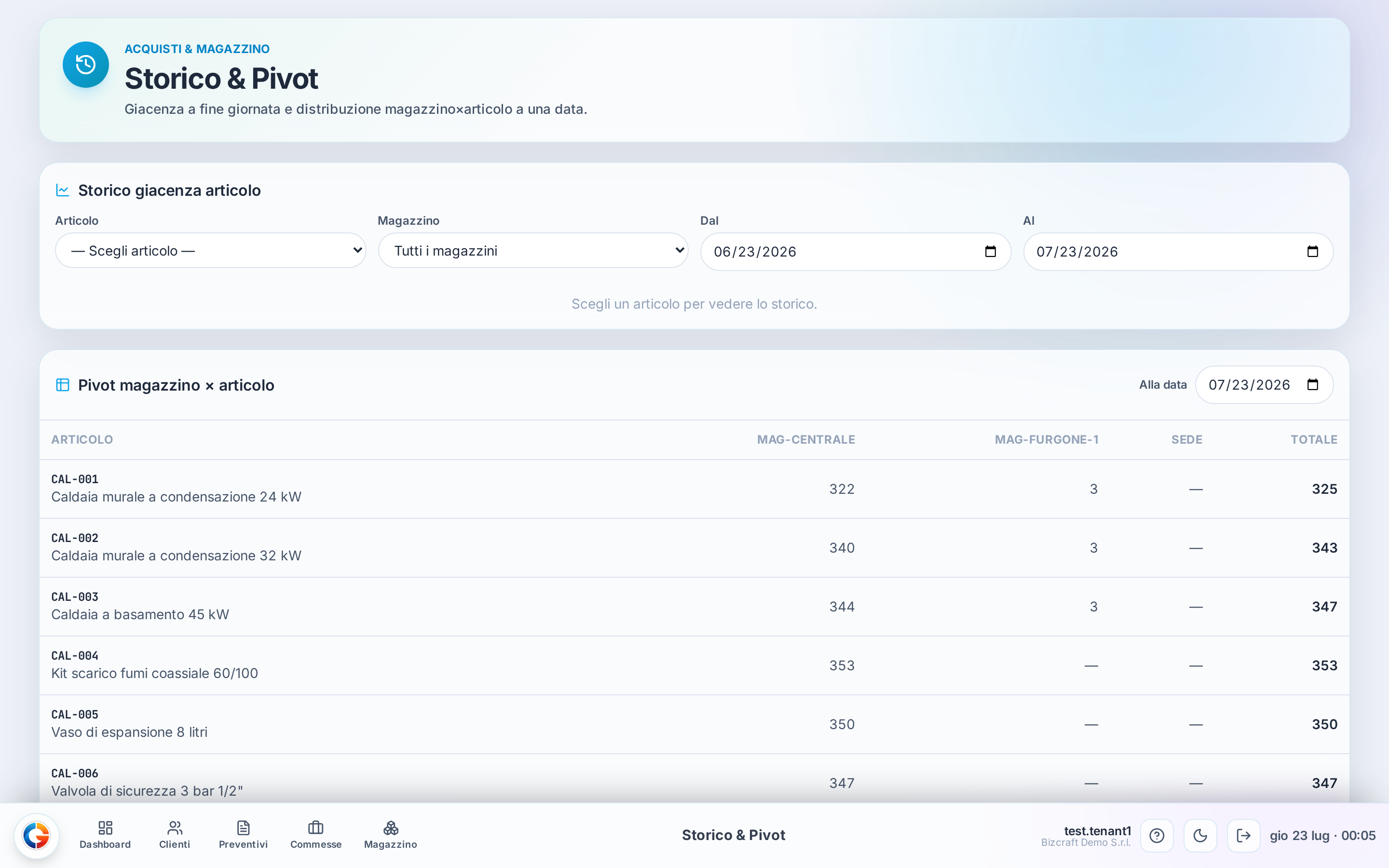
I campi, spiegati
ArticoloobbligatorioL’articolo di cui vuoi vedere lo storico. Obbligatorio per far comparire la serie temporale: finché resti su «— Scegli articolo —» la parte alta resta vuota.
MagazzinoRestringe lo storico a un solo magazzino. Di base è su *Tutti i magazzini*, così vedi la giacenza complessiva.
Dal / AlIl periodo dello storico. Partono già impostate sugli ultimi 30 giorni; allargale se vuoi guardare più indietro.
Alla dataLa data della fotografia del pivot. Di base è oggi. Spostala indietro per vedere le giacenze com’erano, per esempio, all’ultimo giorno del mese scorso.
Esempi dalla vita vera
Carico di 5 pezzi di MAT-RACC in magazzino SEDE → un prelievo di 1 pezzo → nello storico vedi la linea salire a 5 e poi scendere a 4 → nel pivot alla data di oggi MAT-RACC risulta 4 nella colonna SEDE, e 4 nel TOTALE. I conti tornano: 5 − 1 = 4.
Occhio a queste
- Lo storico è vuoto e sembra rotto? Quasi sempre non hai ancora scelto l’articolo: la serie compare solo dopo aver selezionato una voce dal menù.
- Pivot vuoto con «Nessuna giacenza alla data scelta»: prima di quella data non c’era ancora nulla a magazzino. Sposta "Alla data" più avanti nel tempo.
- Le date Dal / Al filtrano solo la parte alta (lo storico). Il pivot in basso guarda la sua data "Alla data": sono due filtri separati.
Limiti attuali, detti onestamente
- Nel menù dell’articolo compaiono anche i servizi (es. SERV-ASS, SERV-CALD) pur non essendo materiali stoccabili: se li scegli lo storico resta a zero, è normale.
- La pagina è di sola lettura: da qui i movimenti si guardano, non si correggono. Per rettificare una giacenza si passa dalla pagina delle giacenze.