🔧 Interventi & Pianificazione
Campo — timer
Il cronometro del lavoro sul campo: un tocco quando inizi, un tocco quando finisci, e le ore restano attaccate all’intervento giusto. Di solito ci arrivi già con l’intervento selezionato, dal link "Timbra".
Quando ti serve
- Appena metti mano a un intervento, prima di iniziare
- Quando hai finito il lavoro e vuoi chiudere la timbratura
- Dal dettaglio di un intervento, col link "Timbra"
Come leggerla al volo
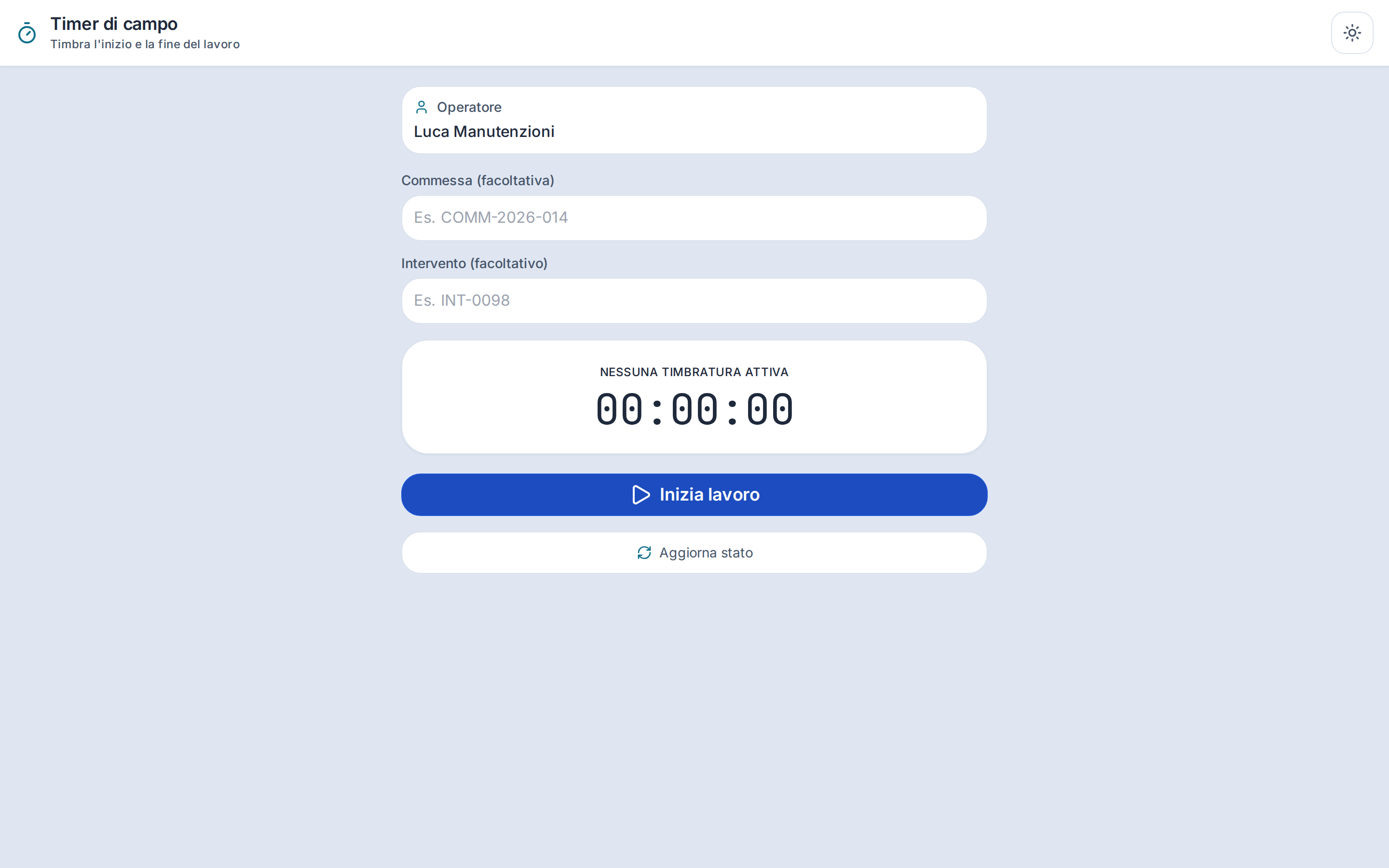
- In alto vedi chi sei (l’operatore) e su quale intervento stai timbrando
- Il cronometro grande al centro è lo stato: fermo a 00:00:00 o che gira
- La scritta di stato te lo dice a parole: "nessuna timbratura attiva" o "timbratura in corso"
- Un solo pulsante grande alla volta: prima "Inizia lavoro", poi "Termina lavoro"
Passo passo
-
Arrivi dall’interventoDal dettaglio dell’intervento tocchi "Timbra": la pagina si apre già con l’intervento giusto (es. INT-2026-0001)→ In alto compare l’etichetta dell’intervento e il tuo nome operatore
-
Inizia il lavoroTocchi "Inizia lavoro"→ Il cronometro parte da 00:00:00 e compare "Timbratura avviata" con "Buon lavoro"
-
LavoriLasci la pagina o metti via il telefono: il tempo continua a correre lato sistema
-
Chiudi il lavoroQuando hai finito torni qui e tocchi "Termina lavoro"→ Compare "Timbratura chiusa" con la durata registrata (es. "Durata 0h 45m registrata")
I campi, spiegati
Commessa (facoltativa)Se il lavoro fa parte di una commessa specifica, scrivi qui il suo codice. Non ce l’hai o non serve? Lascia vuoto e timbri lo stesso: la commessa è un’etichetta in più, non un obbligo.
✓ COMM-2026-014
Esempi dalla vita vera
Timbrata veloce su un intervento
Dettaglio INT-2026-0001 → "Timbra" → la pagina si apre con l’intervento e l’operatore Luca Manutenzioni → "Inizia lavoro" → fai il lavoro → "Termina lavoro" → durata registrata sull’intervento
Occhio a queste
- Sei sicuro di essere partito ma il cronometro è fermo a 00:00:00? Vuol dire che la timbratura non è ancora iniziata: tocca "Inizia lavoro" e controlla che appaia "timbratura in corso".
- Al posto del tuo nome non vedi nessun operatore? Il tuo account non è collegato a un dipendente. Non è colpa tua: chiedi in ufficio di fare il collegamento, altrimenti le ore non si attaccano a nessuno.
- Chiudere la pagina o il browser NON ferma il cronometro. Per fermarlo davvero devi tornare qui e toccare "Termina lavoro".
Limiti attuali, detti onestamente
- La pagina timbra sull’intervento che le arrivi con il link. Se apri il timer "a mano" senza un intervento in query, non c’è ancora una tendina per sceglierlo: parti sempre dal link "Timbra" sul dettaglio dell’intervento.
- Funziona anche da computer, non solo da telefono: se sei in ufficio davanti al PC puoi timbrare da lì senza problemi.