Commessa — dettaglio
La scheda operativa di una commessa: quanto vale, quanto è costata finora, quanto hai fatturato e — soprattutto — quanto ci stai guadagnando. Da qui registri i costi, aggiungi gli stati di avanzamento (SAL) e porti la commessa da bozza a completata.
Quando ti serve
- Quando vuoi sapere se una commessa sta rendendo o ci stai rimettendo
- A ogni avanzamento dei lavori, per registrare un SAL
- Quando arriva un costo (materiale, manodopera) da imputare alla commessa
- Per attivare una commessa appena approvata o chiuderla a fine lavori
Come leggerla al volo
- In alto il codice, lo stato (Bozza, Attiva, Sospesa…) e la percentuale di avanzamento
- Il blocco Margine ti dice a colpo d’occhio se la commessa è in utile o in perdita
- I pulsanti in testata cambiano a seconda dello stato: una bozza si Attiva, un’attiva si Sospende o si Completa
- Più in basso i costi consuntivi e i SAL, ciascuno con il suo pulsante per aggiungerne uno nuovo
Passo passo
-
Apri la commessaDalla lista Commesse clicca sulla riga che ti interessa→ Si apre il pannello di dettaglio con testata, margine, costi e SAL
-
Attiva la commessaSe è ancora in Bozza, premi Attiva→ Lo stato passa ad Attiva e compaiono i pulsanti Sospendi e Completa
-
Registra un costoPremi Aggiungi costo, scegli il tipo (es. Materiali), importo e data→ Il costo entra nei consuntivi e il Margine si aggiorna da solo
-
Aggiungi un avanzamentoPremi Nuovo SAL, indica la percentuale raggiunta e le note→ Il SAL compare in elenco con il suo importo e il pulsante Fattura
-
Fattura il SALDal SAL premi Fattura per generare il documento di quell’avanzamento→ Parte la creazione della fattura collegata a quella percentuale di lavoro
Testata e stato
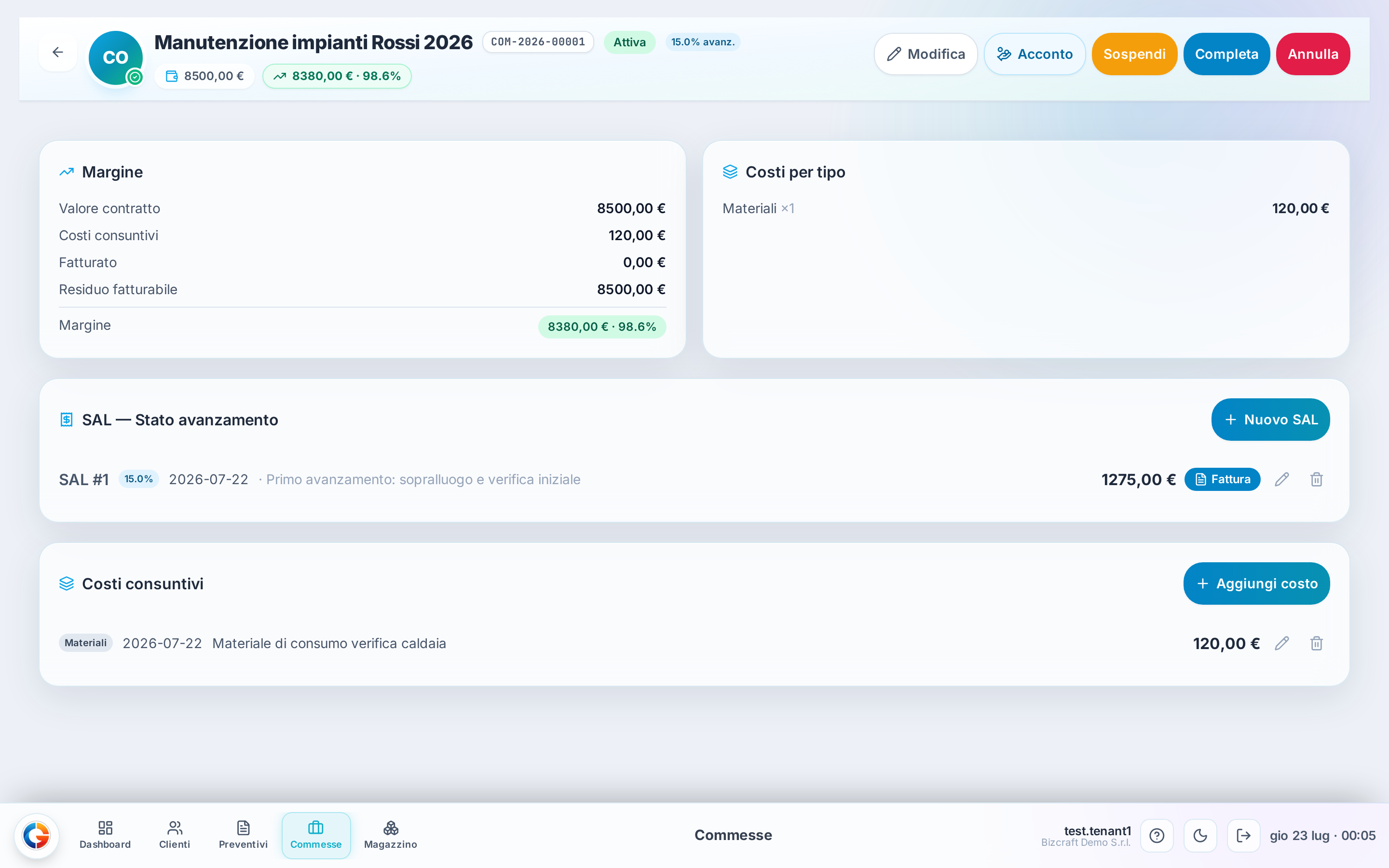
La riga in alto riassume la commessa: codice, stato e avanzamento percentuale, valore del contratto.
Lo stato guida tutto il resto. Una commessa nasce Bozza (puoi ancora ritoccarla liberamente), poi la porti Attiva quando parte il lavoro. Da attiva puoi Sospenderla se il cantiere si ferma, Completarla a lavori finiti o Annullarla. I pulsanti che vedi in testata cambiano proprio in base allo stato in cui ti trovi.
Margine
Il cuore della scheda. Mette in fila Valore contratto (quanto hai concordato col cliente), Costi consuntivi (quanto hai speso davvero finora), Fatturato (quanto hai già emesso), Residuo fatturabile e Margine %.
È qui che capisci in tre secondi se la commessa rende: margine positivo = ci guadagni, margine che si assottiglia = tieni d’occhio i costi.
Costi consuntivi e costi per tipo
Tutto quello che la commessa ti è costato, raggruppato per tipo (Materiali, Manodopera…) e in elenco riga per riga. I costi che arrivano dagli acquisti imputati alla commessa compaiono qui in automatico; quelli che aggiungi a mano con Aggiungi costo si sommano agli altri.
SAL — Stato avanzamento lavori
Il SAL è la fotografia di quanto lavoro hai completato a una certa data — la base con cui fatturi al cliente per stati di avanzamento invece che tutto alla fine. Ogni SAL porta una percentuale, un importo e le note. Dal singolo SAL puoi far partire la Fattura corrispondente.
I campi, spiegati
Aggiungi costoobbligatorioIl modulo per imputare a mano un costo alla commessa: tipo di costo (Materiali, Manodopera…), importo e data. Serve per le spese che non passano da un acquisto registrato.
Nuovo SALobbligatorioRegistra uno stato di avanzamento: la percentuale di lavoro completato a oggi, l’importo corrispondente e una nota che descrive cosa è stato fatto. È la base per fatturare per avanzamenti.
Esempi dalla vita vera
Commessa COM-2026-00001 in bozza → Attiva → Aggiungi costo Materiali 120,00 € → Nuovo SAL al 15% da 1.275,00 € → dal SAL premi Fattura → il documento parte con l’avanzamento agganciato
Occhio a queste
- Il blocco Margine non è una previsione: usa i costi che hai davvero registrato. Se dimentichi di imputare un costo, il margine ti sembra più bello di quanto sia.
- Annulla e Completa non sono la stessa cosa: Completa chiude una commessa portata a termine, Annulla la spegne perché non se ne fa più nulla. Scegli bene, lo stato resta nello storico.
- Il pulsante Attiva compare solo finché la commessa è in Bozza. Se non lo vedi più, l’hai già attivata.
Limiti attuali, detti onestamente
- Attenzione al codice quando attivi una commessa: se l’avevi creata con un codice libero (es. COM-ROSSI-2026), attivandola il sistema lo RINUMERA nel formato ufficiale progressivo (es. COM-2026-00001). È voluto, ma il codice cambia sotto i tuoi occhi.
- Dopo la rinumerazione, alcuni riferimenti altrove (per esempio nel dettaglio di un intervento collegato) possono mostrare ancora il vecchio codice per un po’. Fa sempre fede il codice che vedi sulla scheda della commessa: quello è quello buono.