Presenze e timbrature
Il quadro di chi c’è oggi e chi manca: timbrature (anche registrate a mano), ritardi, anomalie, sedi di timbratura ed export mensile. Da qui vedi la giornata a colpo d’occhio e sistemi i buchi.
Quando ti serve
- A inizio giornata, per vedere chi è entrato e chi no
- Quando un dipendente ha dimenticato di timbrare e va corretto a mano
- A fine mese, per esportare le presenze da mandare al consulente
- Quando compare un’anomalia (entrata senza uscita, timbro fuori sede)
Come leggerla al volo
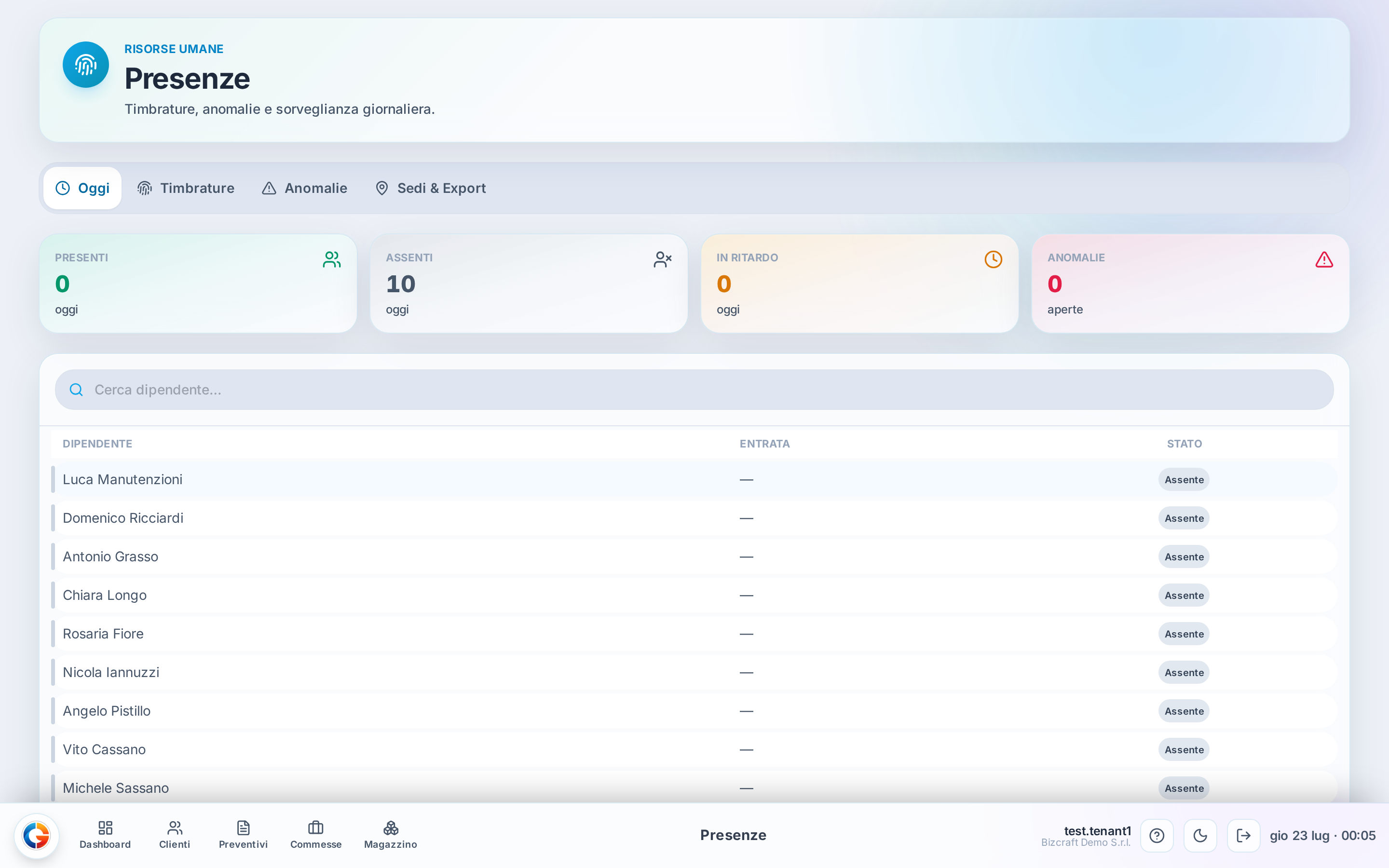
- In alto i quattro numeri della giornata: presenti, assenti, in ritardo, anomalie aperte
- La colonna STATO ti dice a colpo d’occhio chi è Presente e chi è Assente
- La colonna VALIDITÀ segnala se una timbratura è buona o va guardata
- Le funzioni sono divise in quattro schede: Oggi, Timbrature, Anomalie, Sedi & Export
Passo passo
-
Guarda la giornataApri la scheda Oggi e leggi i quattro numeri in alto→ Vedi quanti sono presenti, assenti, in ritardo e con anomalie
-
Apri la timbratura manualeVai su Timbrature e premi Timbra→ Si apre a lato il pannello "Timbratura manuale"
-
Compila il timbroScegli il dipendente, il Tipo (Entrata o Uscita) e la Data e ora→ I tre campi sono pieni e puoi confermare
-
SalvaConferma la timbratura→ Compare "Timbro registrato. Puoi timbrarne un altro."
-
Controlla che non manchi nullaTorna su Anomalie e premi Rileva anomalie→ Il sistema segnala eventuali entrate senza uscita o timbri incoerenti
Scheda Oggi
La fotografia della giornata. In cima quattro numeri: Presenti, Assenti, In ritardo e Anomalie ancora aperte. Sotto, la tabella dipendente per dipendente con l’ora di Entrata e lo Stato (Presente / Assente). È la prima cosa da guardare al mattino: se un nome è Assente ma sai che è al lavoro, probabilmente ha solo dimenticato di timbrare — lo sistemi dalla scheda Timbrature.
Scheda Timbrature
Il registro di tutti i timbri, con i filtri per dipendente e per periodo (Dal / Al). Le colonne sono QUANDO · DIPENDENTE · TIPO (entrata, uscita, pause) · METODO (app o manuale) · SEDE · VALIDITÀ.
Il pulsante Timbra apre la timbratura manuale: serve quando qualcuno non ha potuto timbrare da solo e devi registrargli entrata o uscita a mano.
Scheda Anomalie
Qui finiscono le cose che non tornano: un’entrata senza uscita, un timbro fuori dalla sede prevista, orari incoerenti. Filtri Tutte / Aperte / Risolte, per dipendente e per data. I pulsanti Scansiona giorno e Rileva anomalie fanno ricontrollare al sistema le timbrature per far emergere i problemi. Se è tutto in ordine leggi «Nessuna anomalia con i filtri attuali» — ed è una buona notizia.
Scheda Sedi & Export
Sedi di timbratura: i luoghi dove si può timbrare (con Nuova sede ne aggiungi una). Servono a capire se un timbro è arrivato dal posto giusto. All’inizio la lista è vuota: «Crea la prima sede di timbratura».
Export mensile presenze: scegli Anno, Mese e, se vuoi, il Reparto, poi Esporta CSV. È il file che di solito gira al consulente del lavoro.
I campi, spiegati
DipendenteobbligatorioChi stai timbrando. Lo scegli dall’elenco dei dipendenti dell’azienda.
TipoobbligatorioChe tipo di timbro è: Entrata, Uscita o l’inizio/fine di una pausa. Ricordati che a un’entrata deve corrispondere prima o poi un’uscita, altrimenti scatta un’anomalia.
Data e oraobbligatorioIl momento esatto del timbro. Puoi anche mettere un orario passato, ad esempio se registri stamattina un’entrata che il dipendente aveva dimenticato.
Esempi dalla vita vera
Scheda Oggi: Luca risulta Assente ma è al lavoro → vai su Timbrature → Timbra → Dipendente: Luca, Tipo: Entrata, Data e ora: 22/07/2026 08:30 → conferma → a fine giornata registri anche l’Uscita delle 17:00 → ora Luca risulta Presente e la giornata è completa (8:30–17:00)
Occhio a queste
- Registri solo l’Entrata e ti dimenti l’Uscita? Il sistema lo legge come giornata aperta e ti apre un’anomalia. Basta aggiungere l’uscita per chiuderla.
- Un dipendente non compare tra chi può timbrare dall’app: di solito gli manca l’"Utente app collegato" nella sua scheda. La timbratura manuale fatta da te però funziona lo stesso.
- Attenzione alla Data e ora quando timbri a mano: è facile lasciare l’ora corrente invece di quella vera del timbro, e i conti del mese poi non tornano.
Limiti attuali, detti onestamente
- Le sedi di timbratura vanno create a mano prima di poterle usare: finché la lista è vuota, i timbri non vengono associati ad alcun luogo.
- L’export presenze è mensile e in formato CSV: per ora non c’è un’esportazione su intervallo di date libero o in altri formati.